Invertir los colores de una imagen
Lo claro se vuelve oscuro y cada color se convierte en su opuesto, en tu propio dispositivo.
Arrastra tus archivos aquí
o haz clic para elegirlos desde tu dispositivoFormatos admitidos: JPG, JPEG, PNG, WEBP, AVIF, GIF, BMP, HEIC, HEIF
Hasta 3 archivos por operaciónHasta 20 MB por archivo5 operaciones al díaQuita los límites con Pro✓ Funciona sin conexión
Tus archivos se quedan en tu dispositivo
Esta herramienta se ejecuta por completo en tu navegador. No se sube nada, no se guarda nada, e incluso puedes desconectarte de internet antes de empezar.
Ejemplo
Ejemplo: imprimir una captura en modo oscuro con fondo claro
Tienes una captura de pantalla de una hoja de cálculo en modo oscuro: fondo casi negro, texto gris claro, enlaces en azul claro y celdas en verde. Impresa así, gastaría tinta negra en toda la página.
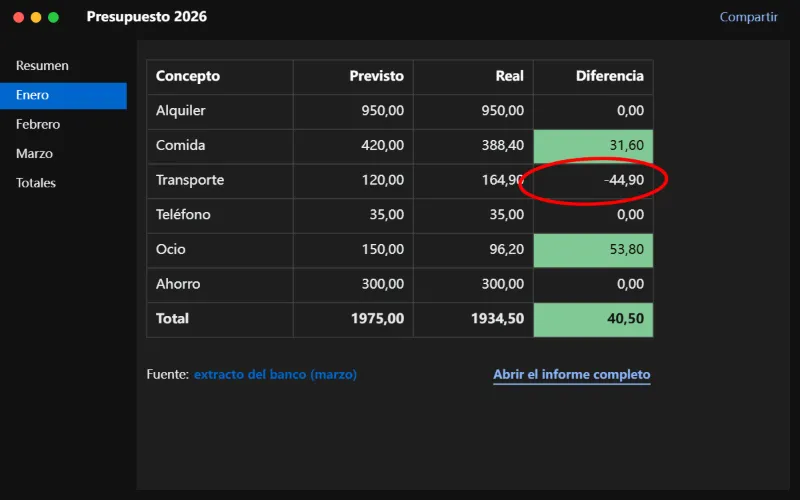
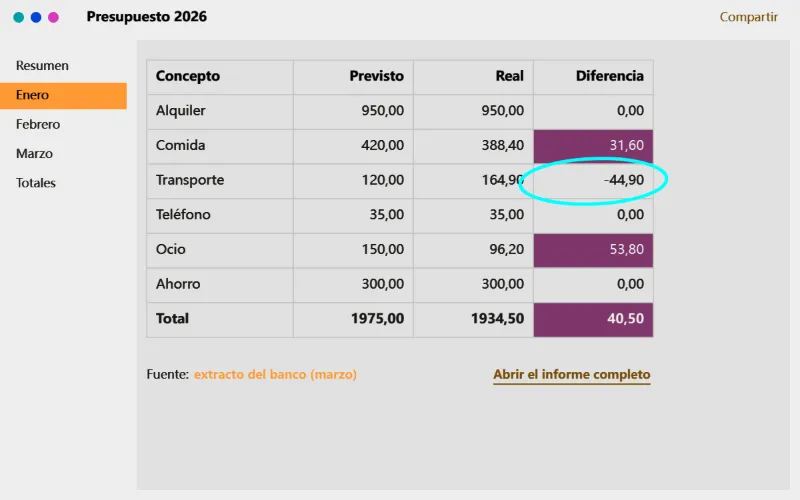
- Arrastra la captura: «Invertir colores» ya viene elegido.
- Deja «Mantener el formato original» para que salga en PNG, como la captura.
- Pulsa «Invertir colores» y descarga el resultado.
| Elemento | Antes | Después |
|---|---|---|
| Fondo | #121212 | #EDEDED |
| Texto | #E8EAED | #171512 |
| Enlaces azules | #8AB4F8 | #754B07 |
| Celdas verdes | #81C995 | #7E366A |
Cada canal de color pasa a 255 menos su valor: el fondo queda gris muy claro y el texto, casi negro, listo para imprimir. Los demás colores también se invierten: el azul claro sale marrón oscuro y el verde, morado.
Cómo funciona
- Arrastra las imágenes que quieras invertir. Puedes hacer varias de una vez.
- «Invertir colores» ya viene seleccionado.
- Pulsa «Invertir colores» y mira el resultado.
- Descarga las imágenes una a una o todas juntas en un ZIP.
Preguntas frecuentes
- ¿Qué hace exactamente invertir los colores?
- Cada color se sustituye por su opuesto: el blanco pasa a negro, el negro a blanco y el azul a naranja. La transparencia se conserva, así que un PNG con fondo transparente sigue teniéndolo.
- ¿Puedo imprimir una captura en modo oscuro gastando menos tinta?
- Sí, y es el uso más habitual de esta página. Al invertir una captura en modo oscuro queda texto oscuro sobre fondo claro, que se imprime mucho mejor y gasta muchísima menos tinta. Ten en cuenta que los colores de la captura también cambian.
- ¿Se pueden invertir los colores de un PDF?
- No directamente: esta página trabaja con imágenes (JPG, PNG, WebP, HEIC y otras). Pasa antes las páginas del PDF a imagen con la herramienta PDF a JPG y luego inviértelas aquí.
- ¿Puedo ver un negativo de carrete escaneado como una foto normal?
- Invertirlo te muestra la imagen en positivo, que es suficiente para ver qué hay en cada fotograma de un carrete antiguo. El negativo en color lleva además una máscara anaranjada, así que los colores no saldrán fieles sin una corrección posterior.
- ¿Puedo invertir varias imágenes a la vez?
- Sí: arrastra varias y se invierten todas con el mismo efecto; luego las descargas una a una o juntas en un ZIP. En el plan gratuito, hasta 3 imágenes por operación.
- ¿Y si solo quiero la foto en blanco y negro?
- Cambia el efecto a «Escala de grises», o a «Blanco y negro puro» si lo que tienes es un escaneo o una firma y quieres máximo contraste. Están en el mismo desplegable.
- ¿Se suben mis imágenes?
- No. La conversión se ejecuta en tu navegador. El plan gratuito admite 3 imágenes por operación, 20 MB cada una y 5 operaciones al día.