Girar imágenes
Endereza las fotos y los escaneos que salen de lado y guárdalos para que todas las apps los muestren bien.
Arrastra tus archivos aquí
o haz clic para elegirlos desde tu dispositivoFormatos admitidos: JPG, JPEG, PNG, WEBP, AVIF, GIF, BMP, HEIC, HEIF
Hasta 3 archivos por operaciónHasta 20 MB por archivo5 operaciones al díaQuita los límites con Pro✓ Funciona sin conexión
Tus archivos se quedan en tu dispositivo
Esta herramienta se ejecuta por completo en tu navegador. No se sube nada, no se guarda nada, e incluso puedes desconectarte de internet antes de empezar.
Ejemplo
Ejemplo: tres fotos del móvil que se ven tumbadas en el ordenador
Tres fotos de 4032 × 3024 píxeles que se ven tumbadas. En faro.jpg, un faro blanco y rojo sobre unas rocas aparece acostado, con la linterna hacia la izquierda; las otras dos tienen el mismo problema.
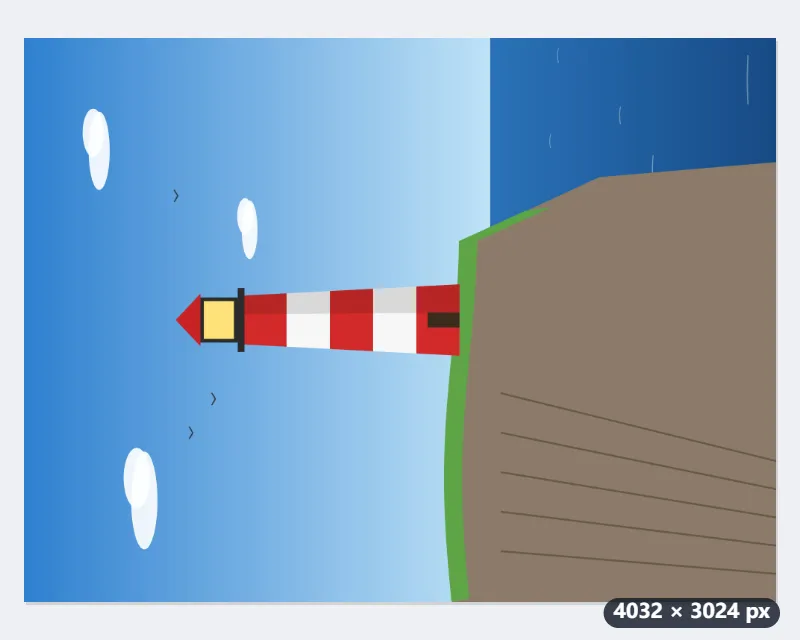
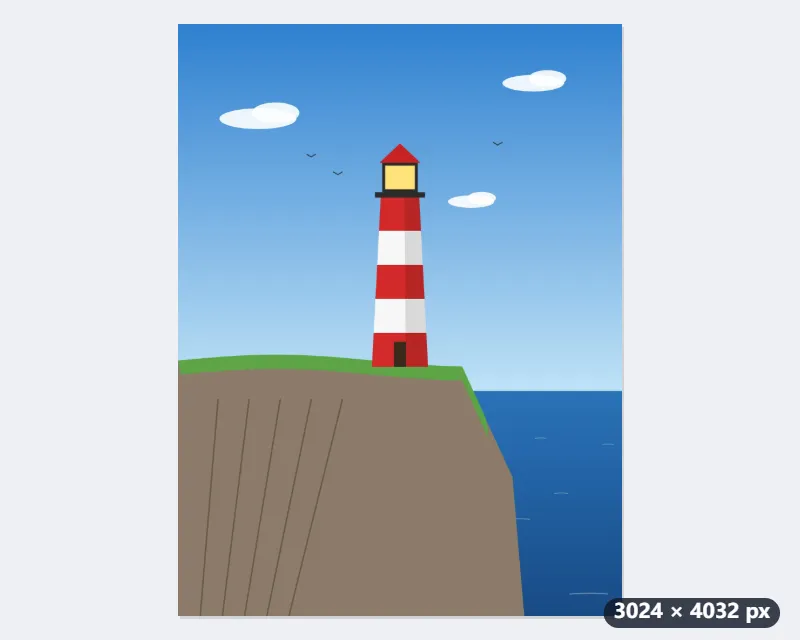
- Arrastra las tres fotos a la vez y elige «90° a la derecha», «Sin voltear» y «Mantener el formato original».
- Pulsa «Girar imágenes»: cada foto gira un cuarto de vuelta en el sentido de las agujas del reloj y pasa de 4032 × 3024 a 3024 × 4032.
- Se descargan como faro-girado.jpg, y así las otras dos.
| Giro elegido | Una foto de 4032 × 3024 queda en | Úsalo cuando |
|---|---|---|
| 90° a la derecha | 3024 × 4032 | lo que va arriba aparece a la izquierda |
| 90° a la izquierda | 3024 × 4032 | lo que va arriba aparece a la derecha |
| 180° | 4032 × 3024 | la foto está boca abajo |
| No girar + En espejo | 4032 × 3024 | un selfi con las letras al revés |
Tres fotos verticales de 3024 × 4032 con el faro de pie y los píxeles girados de verdad, así que se ven derechas en el ordenador, en un correo o en una web. Los JPG se vuelven a guardar con calidad alta.
Cómo funciona
- Arrastra al recuadro las imágenes que quieras girar. Puedes girar varias en la misma operación.
- Elige el giro: 90° a la derecha, 180° o 90° a la izquierda.
- Si además la imagen está en espejo, elige también cómo voltearla.
- Pulsa «Girar imágenes» y descarga los resultados.
Preguntas frecuentes
- ¿Por qué una foto se ve derecha en el móvil y de lado en otros sitios?
- Los móviles suelen guardar el giro como una nota dentro del archivo en lugar de girar los píxeles, y las apps que ignoran esa nota muestran la foto de lado. Al guardarla aquí, los píxeles quedan derechos y la foto se ve bien en todas partes.
- ¿Girar reduce la calidad?
- Los giros de 90 en 90 grados no pierden ni un píxel. Los JPG se vuelven a codificar con calidad alta, algo que en la práctica no se nota; elige PNG si quieres un resultado sin pérdida.
- ¿Puedo poner una imagen en espejo sin girarla?
- Sí. Elige «No girar» en «Girar» y «En espejo (izquierda-derecha)» en «Voltear». Viene bien, por ejemplo, cuando un selfi sale con las letras al revés.
- ¿Y si lo que quiero es girar un PDF?
- Para documentos usa «Girar PDF»: gira las páginas sin convertirlas en imágenes.
- ¿Puedo usar una foto tal cual del iPhone (HEIC)?
- Sí. Los navegadores no leen HEIC por su cuenta, así que la primera vez que traigas una se carga un pequeño descodificador WebAssembly; después funciona sin conexión como todo lo demás y la foto sigue sin salir de tu dispositivo. El resultado se guarda en JPG, porque un navegador no sabe escribir HEIC.
- ¿Hacia qué lado giro?
- «90° a la derecha» gira en el sentido de las agujas del reloj: úsalo cuando lo que debería estar arriba aparece a la izquierda. Si aparece a la derecha, elige «90° a la izquierda», y si está boca abajo, 180°. El archivo girado termina en «-girado».
- ¿Se suben mis imágenes?
- No. El giro se hace en tu navegador. El plan gratuito permite 3 imágenes por operación, 20 MB por imagen y 5 operaciones al día.