Convertir una imagen a blanco y negro
Escala de grises para fotos, blanco y negro nítido para escaneos y firmas, sepia para un aire antiguo.
Arrastra tus archivos aquí
o haz clic para elegirlos desde tu dispositivoFormatos admitidos: JPG, JPEG, PNG, WEBP, AVIF, GIF, BMP, HEIC, HEIF
Hasta 3 archivos por operaciónHasta 20 MB por archivo5 operaciones al díaQuita los límites con Pro✓ Funciona sin conexión
Tus archivos se quedan en tu dispositivo
Esta herramienta se ejecuta por completo en tu navegador. No se sube nada, no se guarda nada, e incluso puedes desconectarte de internet antes de empezar.
Ejemplo
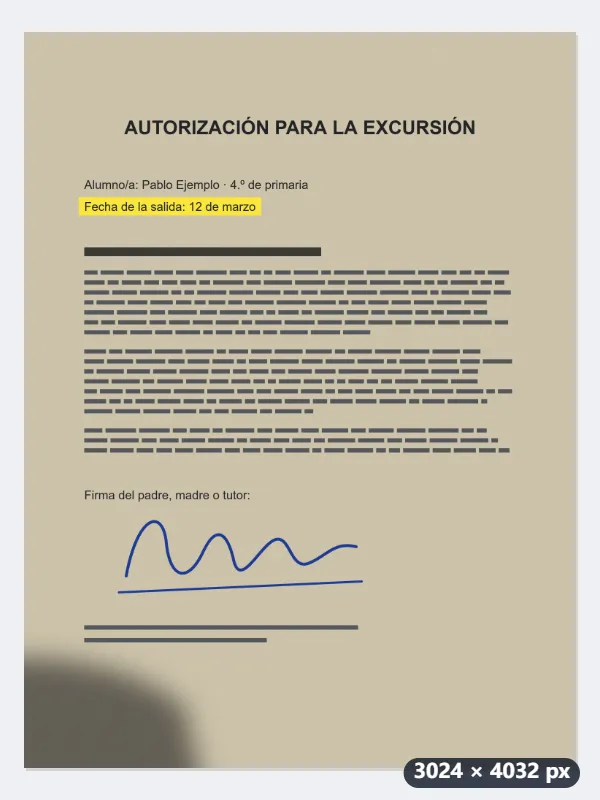
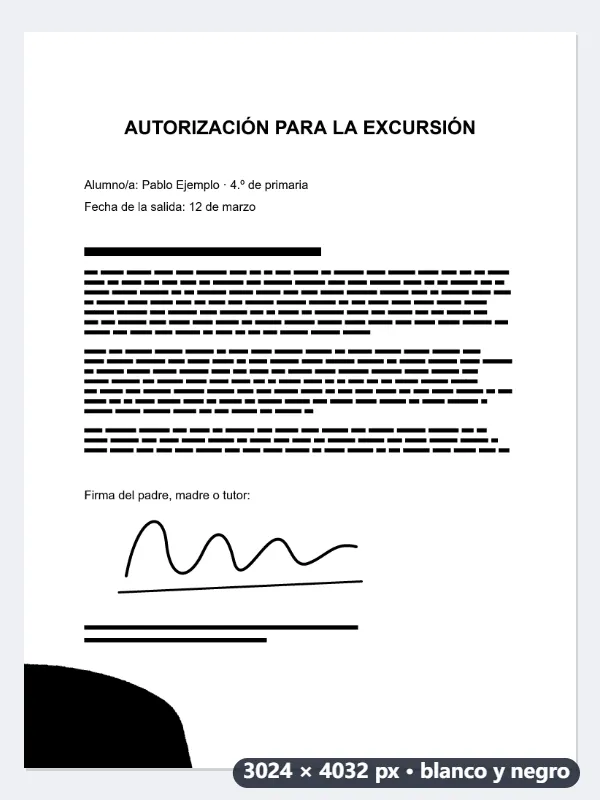
La autorización de una excursión fotografiada con el móvil, en blanco y negro puro
La autorización para la excursión de 4.º de primaria, rellena y firmada, se fotografía de noche bajo la lámpara de la cocina: autorizacion.jpg, 3024 × 4032 píxeles. El papel sale amarillento, la sombra del móvil cae en la esquina de abajo a la izquierda, la fecha de la salida está subrayada con fluorescente amarillo y la firma va en boli azul oscuro. El colegio la quiere nítida, por correo.
- Suelta la foto, elige el efecto «Blanco y negro puro (alto contraste)» y deja el formato en «Mantener el formato original».
- De cada píxel se calcula el brillo: rojo × 0,299 + verde × 0,587 + azul × 0,114. Desde 128 sale blanco y por debajo, negro; ese umbral es fijo.
- Pulsa «Convertir imágenes»: se descarga autorizacion-blanco-y-negro.jpg, con los mismos 3024 × 4032 píxeles.
- «Escala de grises» deja ese mismo brillo como tono de gris, sin forzar nada a blanco o negro; «Sepia» lo convierte en tonos marrones.
| Color en la foto (R, G, B) | Escala de grises | Blanco y negro puro | Sepia |
|---|---|---|---|
| Texto impreso (35, 35, 40) | 36 | negro | (48, 43, 33) |
| Firma en boli azul oscuro (30, 60, 150) | 61 | negro | (86, 77, 60) |
| Papel bajo la lámpara (205, 195, 170) | 195 | blanco | (255, 234, 182) |
| Sombra del móvil (100, 95, 85) | 95 | negro | (128, 114, 89) |
| Subrayado fluorescente amarillo (250, 230, 60) | 217 | blanco | (255, 255, 199) |
| Si se firma con boli azul clarito (120, 160, 230) | 156 | blanco | (214, 190, 148) |
El texto y la firma quedan negros y el papel, blanco, como en un escaneo. Pero el subrayado fluorescente desaparece (las letras de debajo se quedan), la sombra de la esquina se vuelve una mancha negra y una firma en boli azul clarito se borraría. Haz la foto con luz pareja o recorta la sombra antes; para una firma clara, mejor «Escala de grises».
Cómo funciona
- Arrastra al recuadro las imágenes que quieras convertir.
- Elige «Escala de grises» para fotos, «Blanco y negro puro» para escaneos, firmas y sellos, «Sepia» para un tono antiguo o «Invertir colores».
- Pulsa «Convertir imágenes».
- Descarga los resultados uno a uno o todos juntos en un ZIP.
Preguntas frecuentes
- ¿Qué diferencia hay entre escala de grises y blanco y negro puro?
- La escala de grises conserva todos los tonos de gris, lo que va bien con las fotos. El blanco y negro puro convierte cada píxel en negro o en blanco, así que el texto escaneado, las firmas y los sellos quedan nítidos y los archivos pesan poco.
- ¿Puedo hacer que un documento fotografiado con el móvil parezca escaneado?
- Sí, con «Blanco y negro puro»: el papel grisáceo pasa a blanco y la escritura queda en negro sólido, como en un escaneo limpio.
- ¿Puedo recuperar los colores más tarde?
- No. La información de color se elimina de la copia guardada. Tu archivo original no cambia.
- ¿Por qué se borra el subrayado o una firma en boli claro?
- Porque «Blanco y negro puro» decide por el brillo, de 0 a 255: lo que tiene 128 o más pasa a blanco. El amarillo fluorescente tiene un brillo de unos 217 y un azul clarito, de unos 156, así que se van con el papel. El umbral no se puede cambiar; para esos casos usa «Escala de grises».
- ¿Cambian el tamaño o el nombre del archivo?
- El tamaño en píxeles no cambia. El nombre lleva el efecto detrás: foto-escala-de-grises.jpg, foto-blanco-y-negro.jpg, foto-sepia.jpg o foto-invertido.jpg. Con «Mantener el formato original», un JPG sigue siendo JPG (a calidad 0,92) y un PNG sigue siendo PNG. Los datos EXIF de la cámara no pasan a la copia.
- ¿Se suben mis imágenes?
- No. La conversión se hace en tu navegador. El plan gratuito permite 3 imágenes por operación, 20 MB por imagen y 5 operaciones al día.