Mettre une image en noir et blanc
Niveaux de gris pour les photos, noir et blanc net pour les scans et les signatures, sépia pour un air d'autrefois.
Déposez vos fichiers ici
ou cliquez pour les choisir sur votre appareilFormats acceptés : JPG, JPEG, PNG, WEBP, AVIF, GIF, BMP, HEIC, HEIF
Jusqu'à 3 fichiers par opérationJusqu'à 20 Mo par fichier5 opérations par jourSupprimer les limites avec Pro✓ Fonctionne hors ligne
Vos fichiers restent sur votre appareil
Cet outil fonctionne entièrement dans votre navigateur. Rien n'est envoyé, rien n'est stocké, et vous pouvez même couper votre connexion internet avant de commencer.
Exemple
Exemple : un devis signé « Bon pour accord », photographié, passé en noir et blanc pur
La dernière page d'un devis de travaux, photographiée le soir au téléphone sous la lampe du bureau : devis.jpg, 3024 × 4032 pixels. Le papier paraît jaunâtre, l'ombre du téléphone tombe en bas à gauche ; la mention « Bon pour accord » et la signature sont au stylo bleu foncé, à côté du cachet rouge de l'entreprise. L'artisan veut une copie qui ressemble à un scan.
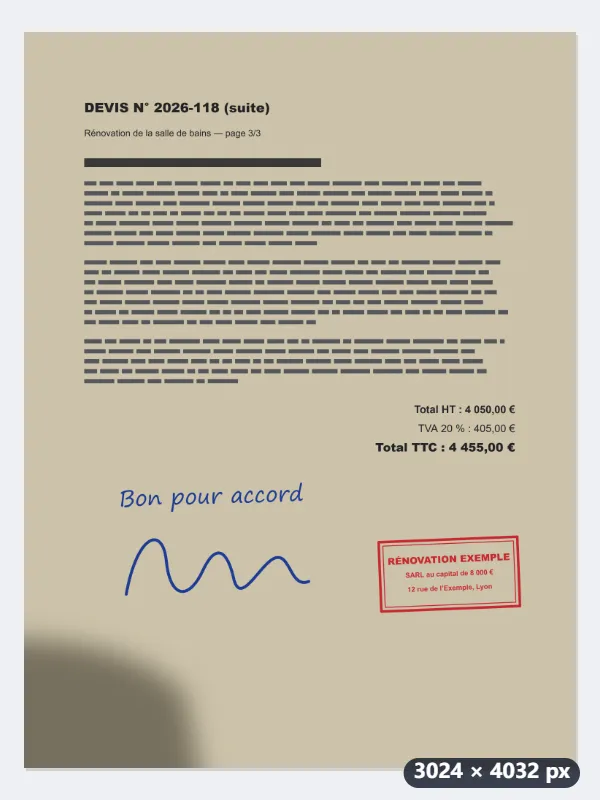
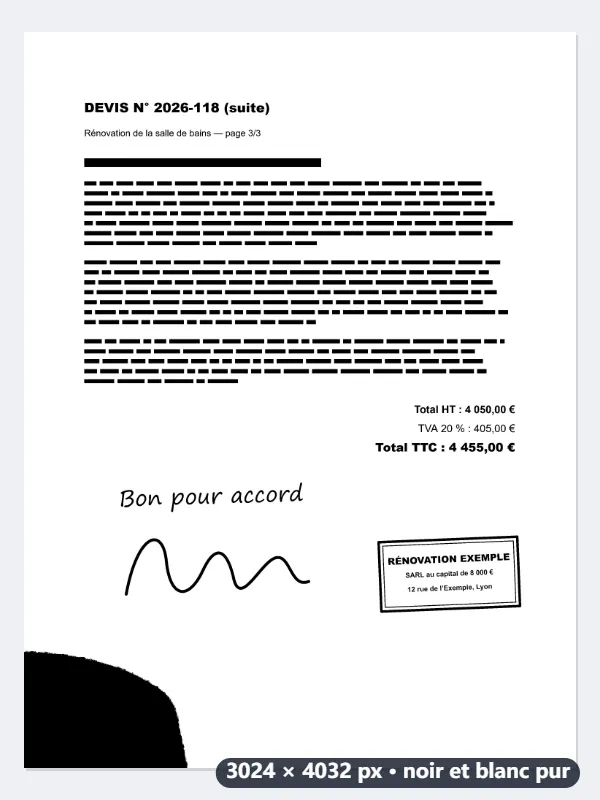
- Déposez la photo, Effet « Noir et blanc pur (contraste élevé) », Format de sortie « Conserver le format d'origine ».
- Pour chaque pixel, la luminosité est calculée : rouge × 0,299 + vert × 0,587 + bleu × 0,114. À partir de 128 il devient blanc, en dessous noir ; ce seuil est fixe.
- Cliquez sur « Convertir les images » : devis-noir-et-blanc.jpg, toujours en 3024 × 4032 pixels.
- « Niveaux de gris » garde cette même luminosité comme nuance de gris, sans rien forcer au noir ou au blanc ; « Sépia » la teinte de brun.
| Couleur sur la photo (R, V, B) | Niveaux de gris | Noir et blanc pur | Sépia |
|---|---|---|---|
| Texte imprimé (35, 35, 40) | 36 | noir | (48, 43, 33) |
| Stylo bleu foncé (30, 60, 150) | 61 | noir | (86, 77, 60) |
| Cachet rouge (200, 40, 50) | 89 | noir | (119, 106, 82) |
| Papier sous la lampe (205, 195, 170) | 195 | blanc | (255, 234, 182) |
| Ombre du téléphone (120, 112, 95) | 112 | noir | (151, 135, 105) |
| Stylo bleu clair (90, 140, 220) | 134 | blanc | (185, 164, 128) |
Le texte, la signature et le cachet sortent d'un noir franc, le papier blanc. Mais l'ombre du coin devient une tache noire, et une signature au stylo bleu clair deviendrait blanche et disparaîtrait. Photographiez sous une lumière égale ou recadrez l'ombre avant ; pour une encre claire, prenez plutôt « Niveaux de gris ».
Comment ça marche
- Déposez les images à convertir dans la zone ci-dessus, ou choisissez-les sur votre appareil.
- Choisissez « Niveaux de gris » pour une photo, « Noir et blanc pur » pour un scan, une signature ou un tampon, « Sépia » pour un ton rétro, ou « Inverser les couleurs ».
- Cliquez sur « Convertir les images ».
- Téléchargez les résultats un par un ou dans un ZIP.
Questions fréquentes
- Quelle différence entre niveaux de gris et noir et blanc pur ?
- Les niveaux de gris conservent toutes les nuances de gris, ce qui convient aux photos. Le noir et blanc pur rend chaque pixel soit noir, soit blanc : le texte scanné, les signatures et les tampons deviennent nets, et les fichiers restent légers.
- Quand utiliser le noir et blanc pur ?
- Pour un document photographié au téléphone ou une signature qui doit ressembler à un scan propre : le papier grisâtre devient blanc et l'écriture devient d'un noir franc.
- Puis-je retrouver les couleurs plus tard ?
- Non, les informations de couleur sont retirées de la copie enregistrée. Votre fichier d'origine, lui, n'est pas modifié.
- Pourquoi ma signature disparaît-elle en noir et blanc pur ?
- Parce que le seuil est fixe : un pixel dont la luminosité atteint 128 devient blanc. Un stylo bleu clair (90, 140, 220) donne 134 et s'efface, un bleu foncé (30, 60, 150) donne 61 et reste noir. Pour une encre claire ou un crayon, choisissez « Niveaux de gris », qui garde toutes les nuances.
- Le fichier garde-t-il sa taille et son nom ?
- Ses dimensions, oui : une photo de 3024 × 4032 pixels reste en 3024 × 4032. Le nom reçoit l'effet en suffixe : photo-niveaux-de-gris.jpg, photo-noir-et-blanc.jpg, photo-sépia.jpg ou photo-inversé.jpg. Le format reste celui d'origine, sauf si vous choisissez JPG, PNG ou WebP.
- Mes images sont-elles envoyées sur un serveur ?
- Non. La conversion a lieu dans votre navigateur. L'offre gratuite autorise 3 images par opération, 20 Mo par image et 5 opérations par jour ; Pro supprime ces limites.