Poner un borde a una imagen
Un marco limpio alrededor de tus fotos y capturas, con el mismo grosor por los cuatro lados.
Arrastra tus archivos aquí
o haz clic para elegirlos desde tu dispositivoFormatos admitidos: JPG, JPEG, PNG, WEBP, AVIF, GIF, BMP, HEIC, HEIF
Hasta 3 archivos por operaciónHasta 20 MB por archivo5 operaciones al díaQuita los límites con Pro✓ Funciona sin conexión
Tus archivos se quedan en tu dispositivo
Esta herramienta se ejecuta por completo en tu navegador. No se sube nada, no se guarda nada, e incluso puedes desconectarte de internet antes de empezar.
Ejemplo
Ejemplo: un marco negro de 40 px para un dibujo de 800 × 600 en una diapositiva blanca
Para una presentación de clase sobre los puertos del Mediterráneo, Irene usa el dibujo de un velero rojo sobre el agua azul con un cielo pálido, de 800 × 600 píxeles en PNG. Sobre la diapositiva blanca, el cielo claro se confunde con el fondo. Ajustes: grosor 40, color Negro, «Mantener el formato original».
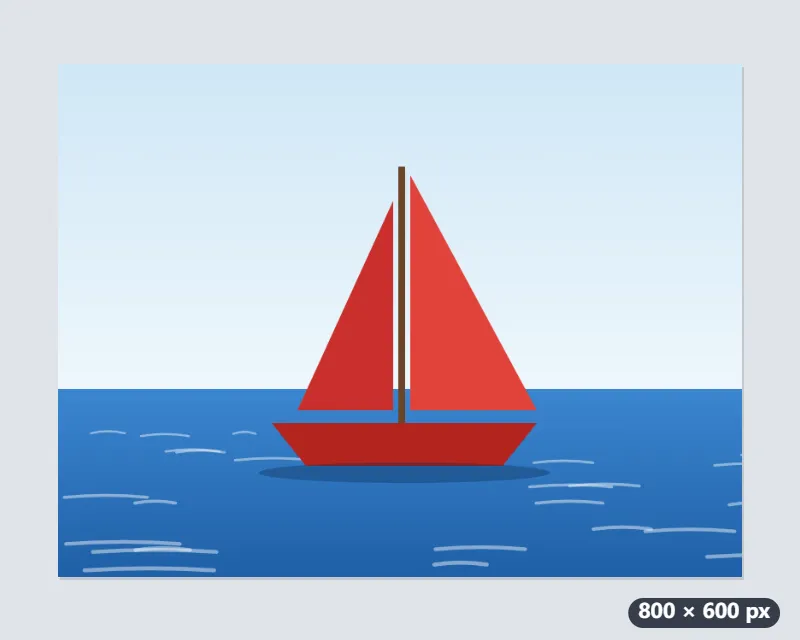
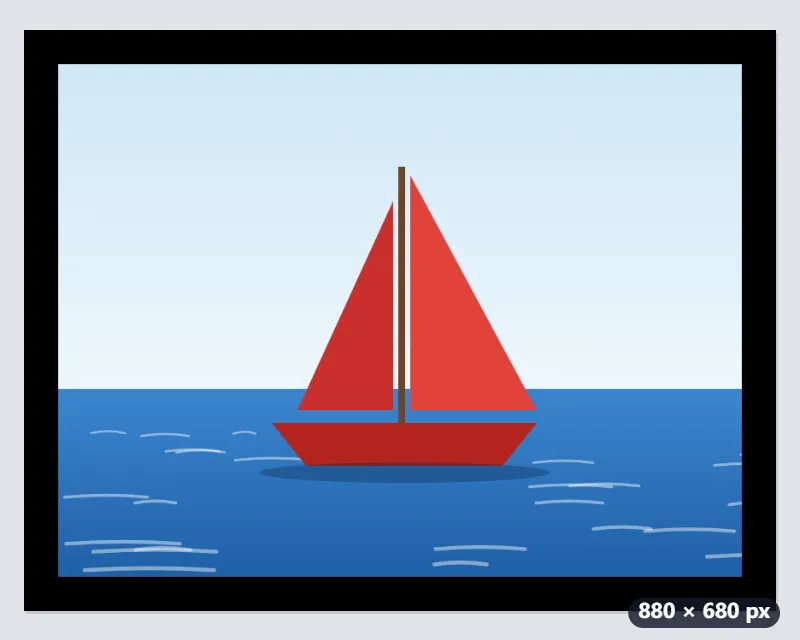
- El borde se añade por fuera, 40 px por cada lado: 800 + 2 × 40 = 880 píxeles de ancho y 600 + 2 × 40 = 680 de alto.
- El dibujo no se recorta ni se reduce: sus 800 × 600 píxeles quedan enteros en el centro.
- Sigue siendo PNG y el nombre gana -borde: velero.png pasa a ser velero-borde.png.
| Imagen | Borde | Resultado |
|---|---|---|
| Dibujo de 800 × 600 | 40 px, negro | 880 × 680 |
| Captura de pantalla de móvil, 1080 × 2400 | 20 px, gris | 1120 × 2440 |
| Foto cuadrada de 1080 × 1080 | 30 px, blanco | 1140 × 1140 |
| Foto de móvil de 4032 × 3024 | 100 px, blanco | 4232 × 3224 |
| Logo PNG de 500 × 500 | 25 px, transparente | 550 × 550, PNG |
velero-borde.png, de 880 × 680, con un marco negro igual por los cuatro lados que separa el cielo del blanco de la diapositiva. En una foto de móvil de 4032 px, esos mismos 40 px serían un filete finísimo: ahí hacen falta unos 100 px.
Cómo funciona
- Arrastra al recuadro las imágenes a las que quieras poner marco.
- Indica el grosor del borde en píxeles. En una foto hecha con el móvil, entre 40 y 100 px da un marco visible pero fino.
- Elige un borde blanco, negro, gris o transparente.
- Pulsa «Añadir borde» y descarga los resultados.
Preguntas frecuentes
- ¿Qué grosor debe tener el borde?
- Depende del tamaño de la imagen: 40 px es fino en una foto de 4000 px y ancho en una captura de 600 px. Entre un 2 % y un 3 % del lado más largo suele dar un marco elegante.
- ¿La imagen se hace más pequeña?
- No. El borde se añade por fuera de la imagen, así que el lienzo crece el doble del grosor en cada dirección y la foto conserva todos sus píxeles.
- ¿Por qué el borde transparente sale blanco?
- JPG no admite transparencia. Elige PNG o WebP como formato de salida para que el borde siga siendo transparente.
- ¿Puedo poner más borde abajo, como en una foto instantánea?
- No: el borde tiene el mismo grosor por los cuatro lados. Si quieres un marco más ancho abajo, tendrás que añadir ese espacio aparte; aquí el lienzo crece siempre el doble del grosor en ancho y en alto.
- ¿De qué color exacto es el borde?
- Blanco #FFFFFF, negro #000000 o gris medio #808080 (128, 128, 128). El transparente solo se conserva en PNG y WebP; en JPG sale blanco.
- ¿Se suben mis imágenes?
- No. El borde se añade en tu navegador. El plan gratuito permite 3 imágenes por operación, 20 MB por imagen y 5 operaciones al día.