QR code sur fond transparent
Le carré blanc part, la zone de silence reste. Rien n'est envoyé.
Déposez vos fichiers ici
ou cliquez pour les choisir sur votre appareilFormats acceptés : JPG, JPEG, PNG, WEBP, AVIF, GIF, BMP, HEIC, HEIF
Jusqu'à 3 fichiers par opérationJusqu'à 20 Mo par fichier5 opérations par jourSupprimer les limites avec Pro✓ Fonctionne hors ligne
Vos fichiers restent sur votre appareil
Cet outil fonctionne entièrement dans votre navigateur. Rien n'est envoyé, rien n'est stocké, et vous pouvez même couper votre connexion internet avant de commencer.
Exemple
Exemple : le QR code d’inscription au vide-grenier, sans carré blanc, pour l’affiche
Le comité des fêtes met sur l’affiche jaune du vide-grenier le QR code du formulaire d’inscription des exposants. Le code est enregistré en qr.png, 370 × 370 pixels : 29 × 29 modules presque noirs de 10 pixels sur fond blanc, avec 40 pixels de marge, soit 4 modules. Réglages de la page : « Blanc ou papier », encre Noir, rognage actif.
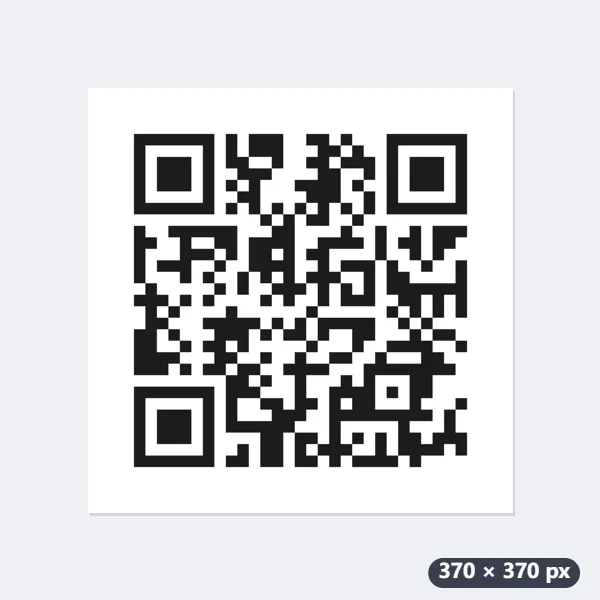
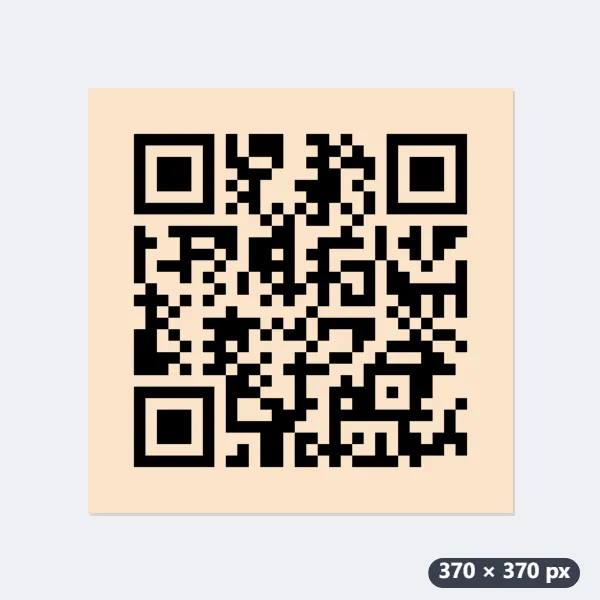
- Le blanc devient transparent et les modules passent en noir franc, même ceux qui étaient gris foncé sur l’image.
- Le rognage reconnaît les trois carrés des coins et s’arrête à la zone de silence : 4 modules, soit 40 pixels, de chaque côté. L’image garde donc 370 × 370 pixels.
- Téléchargez qr-transparent.png et posez-le sur l’affiche, sur un pavé clair plutôt que sur un aplat foncé.
| QR à modules de 10 px | Marge blanche | Après rognage |
|---|---|---|
| 370 × 370 | 40 px (4 modules) | 370 × 370, la marge reste |
| 490 × 490, capture avec beaucoup de blanc | 100 px | 370 × 370 : 60 px retirés de chaque côté |
| 340 × 340 | 25 px | 370 × 370 : 15 px transparents ajoutés de chaque côté |
| 290 × 290 | aucune | 370 × 370 : 40 px ajoutés de chaque côté |
qr-transparent.png : des modules noirs et 4 modules d’espace libre tout autour, même quand l’original en avait moins. Avant d’imprimer les affiches, scannez le code depuis le fichier final avec deux ou trois téléphones différents.
Comment ça marche
- Déposez l'image du QR code. Une capture d'écran convient, le scan d'un code imprimé aussi.
- Le blanc devient transparent, les modules noirs restent. L'encre est réglée sur noir pour qu'un scan un peu gris ressorte franc.
- Le rognage est actif mais s'arrête à la zone de silence, pas aux modules — l'explication est plus bas.
- Téléchargez le PNG, placez-le dans la maquette, puis scannez-le réellement depuis le fichier final avant d'imprimer.
Questions fréquentes
- Quelle est cette zone de silence et pourquoi la garder ?
- La marge vide autour d'un QR code fait partie du code, ce n'est pas de la décoration. Les lecteurs s'en servent pour repérer où commence le code ; la spécification demande quatre modules d'espace libre. Rogner au ras du noir donne un code qui a l'air juste et échoue sur la moitié des téléphones — le pire des échecs, puisqu'on le découvre après l'impression.
- Il est transparent : qu'y a-t-il derrière ?
- Ce sur quoi vous le posez, et c'est là le risque. Un QR code vit du contraste entre ses modules sombres et l'espace autour. Sur un fond sombre ou chargé, il disparaît pour l'appareil photo même s'il vous paraît correct. Posez-le sur une zone claire et unie, ou gardez un pavé clair derrière.
- Puis-je inverser, blanc sur fond sombre ?
- Certains lecteurs s'en accommodent, d'autres non. Ce n'est pas à tenter sur une affiche imprimée qu'on ne peut plus changer. Testez avec plusieurs téléphones avant de vous engager ; cet outil garde le code sombre, direction fiable.
- Mon QR code n’a presque pas de marge : que se passe-t-il ?
- Le rognage rajoute ce qui manque : la zone de silence de 4 modules est recalculée à partir de la taille d’un module, et les pixels ajoutés sont transparents. Un code de 29 modules de 10 pixels sans aucune marge, 290 × 290, ressort en 370 × 370.
- Puis-je laisser encore plus de marge ?
- Oui : « Marge autour du contenu (px) » ajoute ce nombre de pixels transparents de chaque côté, en plus de la zone de silence. Avec 20, le code de 370 × 370 ressort en 410 × 410.
- Lisez-vous ce que contient le code ?
- Non. Ici, seuls les pixels changent. Pour connaître le contenu, utilisez le lecteur de QR code — lui aussi dans le navigateur, sans envoi.