Créer un tampon sur fond transparent
Pressez le tampon sur une feuille blanche, photographiez-le, et obtenez une empreinte à poser sur vos documents.
Déposez vos fichiers ici
ou cliquez pour les choisir sur votre appareilFormats acceptés : JPG, JPEG, PNG, WEBP, AVIF, GIF, BMP, HEIC, HEIF
Jusqu'à 3 fichiers par opérationJusqu'à 20 Mo par fichier5 opérations par jourSupprimer les limites avec Pro✓ Fonctionne hors ligne
Vos fichiers restent sur votre appareil
Cet outil fonctionne entièrement dans votre navigateur. Rien n'est envoyé, rien n'est stocké, et vous pouvez même couper votre connexion internet avant de commencer.
Exemple
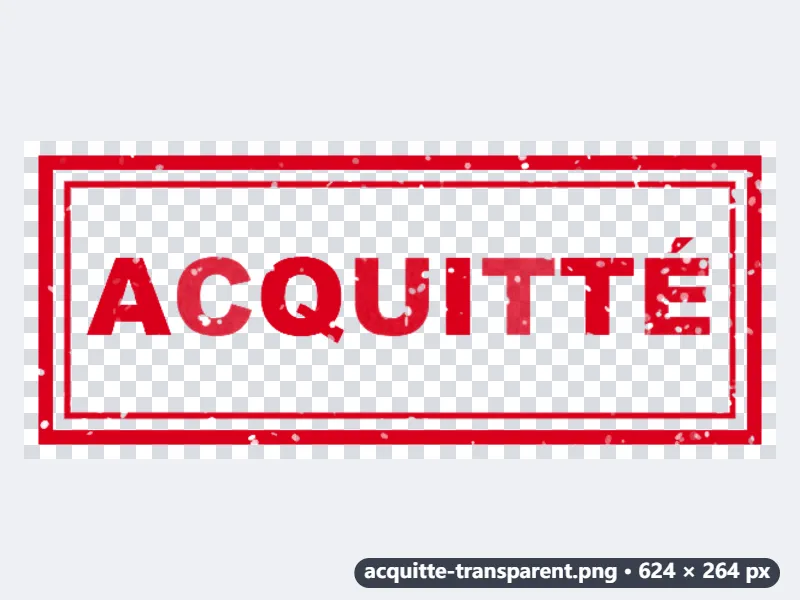
Exemple : un tampon rouge « ACQUITTÉ » photographié, en PNG pour les factures
Une artisane veut apposer son tampon rouge « ACQUITTÉ » sur les factures PDF réglées. Elle le presse sur une feuille d’imprimante blanche et le photographie bien à l’aplomb : acquitte.jpg, 1600 × 1200 pixels, l’empreinte rectangulaire à double cadre d’environ 600 × 240 pixels au centre, le coin inférieur gauche un peu dans l’ombre, quelques lettres mal encrées.

- Elle dépose la photo. La page démarre avec « Blanc ou papier », un nettoyage à 5, l’encre « Rouge » et le rognage au plus près : elle n’y touche pas.
- La teinte du papier est estimée zone par zone : le coin dans l’ombre devient transparent comme le reste de la feuille.
- Le rouge uniformise l’encre : traits pâles ou chargés ressortent du même rouge net, et les lettres mal encrées se lisent bien.
- Le rognage garde l’empreinte plus une marge de 2 % de son plus grand côté, au moins 4 pixels : ici 12 pixels de chaque côté.
| Réglage | Résultat |
|---|---|
| Rognage, marge 0 | 624 × 264 pixels : le tampon et 12 pixels autour |
| Rognage, marge 20 | 664 × 304 pixels, 20 pixels transparents de plus par côté |
| Sans rognage | 1600 × 1200 pixels, tout transparent sauf le tampon |
| Conserver les couleurs d’origine | l’encre garde ses zones claires et foncées |
acquitte-transparent.png, 624 × 264 pixels, avec la seule empreinte rouge « ACQUITTÉ » sur fond transparent. Avec « Mettre un tampon sur un PDF », elle la pose à côté du total de chaque facture réglée ; les lignes de la facture restent visibles autour des lettres.
Comment ça marche
- Pressez le tampon fermement sur une feuille blanche et photographiez-le bien à l'aplomb, sous une lumière uniforme, ou scannez-le.
- Déposez la photo dans la zone ci-dessus. L'encre rouge et le rognage au plus près sont déjà sélectionnés.
- Si votre tampon est bleu ou noir, comme la plupart des cachets d'entreprise français, passez « Couleur de ce qui est conservé » sur « Bleu marine », « Noir » ou « Conserver les couleurs d'origine ».
- Cliquez sur « Rendre le tampon transparent ». S'il reste des ombres ou des bavures de papier, montez le nettoyage et relancez, puis téléchargez le PNG.
Questions fréquentes
- Comment l'ajouter à un devis ou à une facture ?
- Dans Word ou un tableur, menu « Insertion » puis « Image », et choisissez le PNG téléchargé ; passez l'habillage en « Devant le texte » pour le poser où vous voulez. Sur un document déjà en PDF, utilisez « Mettre un tampon sur un PDF » : le fond étant transparent, seule l'empreinte apparaît et le texte en dessous reste lisible.
- Pourquoi le rouge est-il présélectionné si mon tampon est bleu ?
- Le rouge donne une empreinte d'une teinte régulière, bien visible sur un document imprimé, et rattrape une encre qui a mal pris. Pour retrouver l'aspect exact de votre cachet, choisissez « Conserver les couleurs d'origine » : les nuances de l'encre pressée sont gardées telles quelles.
- Est-il prudent de numériser son tampon ?
- Une image de tampon se copie facilement : gardez-la pour les usages courants, devis, factures, bons de commande, parapheurs internes. Évitez de numériser un cachet servant à des démarches bancaires ou officielles. Pendant la fabrication, la photo ne quitte de toute façon pas votre appareil.
- Le cachet de mon entreprise a-t-il une valeur obligatoire ?
- Non. En France, le cachet commercial n'est pas obligatoire sur un devis ou une facture et ne remplace pas une signature : il identifie l'entreprise et rassure le client. Ajoutez une signature si le document engage.
- J’ai écrit la date à côté du tampon : est-elle gardée ?
- Oui : tout ce qui est encré sur la feuille est gardé, mais avec l’encre « Rouge », la date écrite au stylo devient rouge elle aussi. Choisissez « Conserver les couleurs d’origine » pour qu’elle garde sa couleur, ou ajoutez la date plus tard sur le PDF.
- Quelle taille fera le PNG du tampon ?
- Celle de l’empreinte plus une marge de 2 % de son plus grand côté, au moins 4 pixels : un tampon de 600 × 240 pixels sur la photo donne 624 × 264. Chaque pixel de « Marge autour du contenu » s’ajoute de chaque côté ; sans rognage, l’image garde la taille de la photo.
- Quelles sont les limites de l'offre gratuite ?
- L'offre gratuite autorise 3 images par opération, 20 Mo par image et 5 opérations par jour. Pro supprime ces limites.