Créer une signature sur fond transparent
La photo de votre signature manuscrite devient un PNG propre, sans le papier autour.
Déposez vos fichiers ici
ou cliquez pour les choisir sur votre appareilFormats acceptés : JPG, JPEG, PNG, WEBP, AVIF, GIF, BMP, HEIC, HEIF
Jusqu'à 3 fichiers par opérationJusqu'à 20 Mo par fichier5 opérations par jourSupprimer les limites avec Pro✓ Fonctionne hors ligne
Vos fichiers restent sur votre appareil
Cet outil fonctionne entièrement dans votre navigateur. Rien n'est envoyé, rien n'est stocké, et vous pouvez même couper votre connexion internet avant de commencer.
Exemple
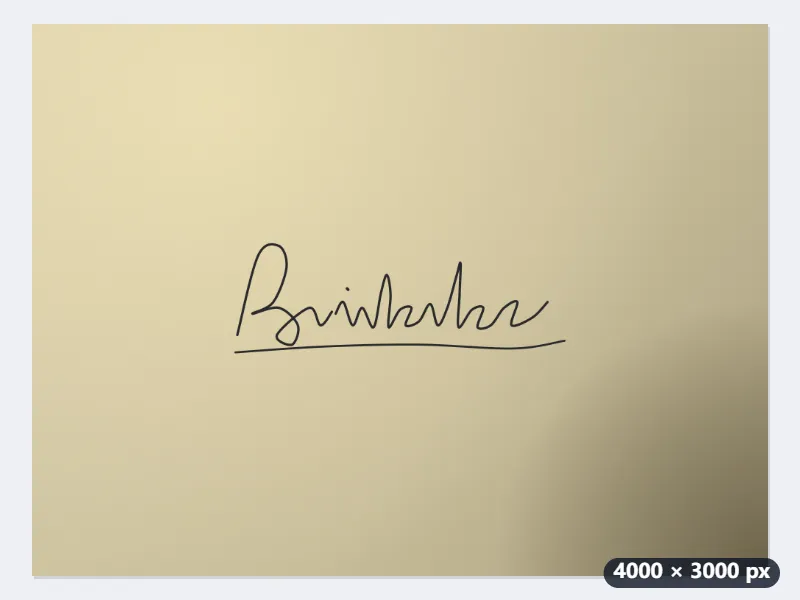
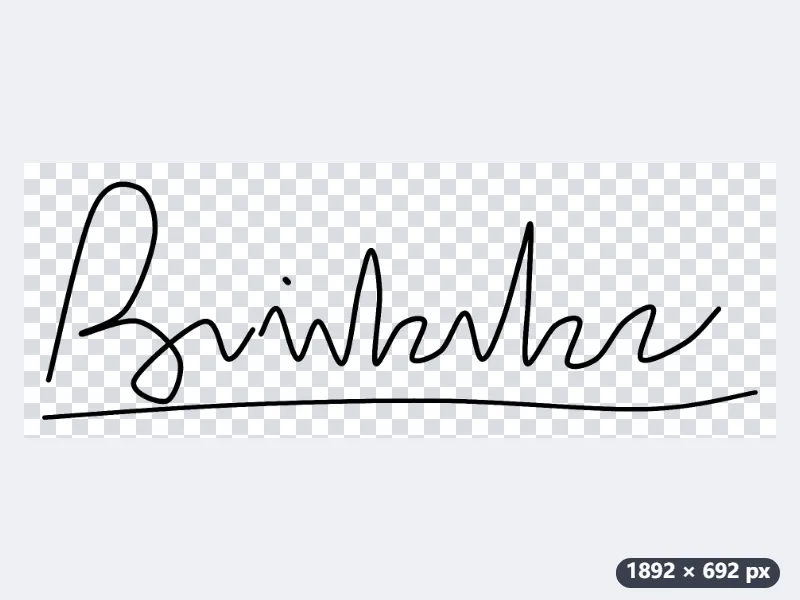
Exemple : une signature au stylo photographiée le soir, pour signer un bail en PDF
Pour renvoyer signé un bail reçu en PDF, Camille signe au stylo à bille noir sur une feuille d’imprimante et la photographie le soir avec son téléphone : signature.jpg, 4000 × 3000 pixels. Sous la lampe, le papier ressort gris jaunâtre, plus sombre en bas à droite, où tombe l’ombre du téléphone. L’encre occupe environ 1800 × 600 pixels au centre.
- Déposez la photo : « Blanc ou papier » et le rognage autour du contenu sont déjà sélectionnés, le nettoyage est à 5.
- Dans « Couleur de ce qui est conservé », choisissez « Noir » : le trait grisâtre du stylo devient noir franc, et ses bords doux restent semi-transparents pour ne pas paraître crénelés.
- Mettez « Marge autour du contenu (px) » à 10 et cliquez sur « Rendre la signature transparente ».
| Étape | Taille |
|---|---|
| Photo | 4000 × 3000 px |
| Encre de la signature | environ 1800 × 600 px |
| Rognage (2 % du plus grand côté, 36 px de chaque côté) | 1872 × 672 px |
| Avec 10 px de marge | 1892 × 692 px |
signature-transparent.png, 1892 × 692 pixels : la signature seule, en noir, sans papier ni ombre, rognée au ras de l’encre. Posez-la sur la ligne de signature avec « Signer un PDF » ou insérez-la dans Word, puis réduisez-la à la largeur de la ligne.
Comment ça marche
- Signez avec un stylo bien encré sur une feuille blanche, puis photographiez-la bien à l'aplomb, sous une lumière uniforme, ou scannez-la.
- Déposez la photo dans la zone ci-dessus. Le rognage autour du contenu est déjà activé : le PNG obtenu s'arrête au trait, sans marge inutile.
- Cliquez sur « Rendre la signature transparente ». Choisissez « Noir » ou « Bleu marine » pour une encre d'une teinte parfaitement régulière.
- Téléchargez le PNG et insérez-le dans votre document Word, votre devis ou votre PDF. Sur un PDF, l'outil « Signer un PDF » permet aussi de dessiner directement la signature.
Questions fréquentes
- Pourquoi éviter les sites qui traitent la signature sur leur serveur ?
- Quiconque détient l'image de votre signature peut la réutiliser. Ici, la photo est traitée dans votre navigateur : la signature n'est transmise à personne et il n'en existe aucune copie ailleurs que sur votre appareil.
- Le papier paraît gris sur ma photo. Cela fonctionnera-t-il ?
- Oui. L'outil estime la couleur du papier sur toute la surface : un papier gris ou inégalement éclairé devient malgré tout transparent. S'il reste une ombre marquée dans un coin, montez le nettoyage ou reprenez la photo bien à plat.
- Une signature collée en image a-t-elle une valeur juridique ?
- Cela dépend du document. Une image de signature convient à la plupart des formulaires et échanges courants et relève de la signature électronique simple au sens du règlement eIDAS. Les actes exigeant une signature avancée ou qualifiée passent par un prestataire de signature électronique.
- Comment l'insérer dans Word ou dans un tableur ?
- Menu « Insertion », puis « Image », et choisissez le PNG téléchargé. Le fond étant transparent, seul le tracé apparaît par-dessus le texte ou les lignes du tableau ; placez l'habillage en « Devant le texte » pour la poser librement.
- Quelle taille fera le PNG de ma signature ?
- Celle du trait plus une marge : le rognage garde l’encre et 2 % de son plus grand côté tout autour, au moins 4 pixels. Une signature de 1800 × 600 pixels donne 1872 × 672 ; chaque pixel de « Marge autour du contenu » s’ajoute ensuite de chaque côté.
- Quelles sont les limites de l'offre gratuite ?
- L'offre gratuite autorise 3 images par opération, 20 Mo par image et 5 opérations par jour. Pro supprime ces limites.