Hacer una firma con fondo transparente
La foto de tu firma en papel se convierte en un PNG limpio, sin el rectángulo blanco alrededor.
Arrastra tus archivos aquí
o haz clic para elegirlos desde tu dispositivoFormatos admitidos: JPG, JPEG, PNG, WEBP, AVIF, GIF, BMP, HEIC, HEIF
Hasta 3 archivos por operaciónHasta 20 MB por archivo5 operaciones al díaQuita los límites con Pro✓ Funciona sin conexión
Tus archivos se quedan en tu dispositivo
Esta herramienta se ejecuta por completo en tu navegador. No se sube nada, no se guarda nada, e incluso puedes desconectarte de internet antes de empezar.
Ejemplo
Ejemplo: una firma en bolígrafo negro fotografiada con luz de lámpara
Una firma en bolígrafo negro en un folio, fotografiada por la noche con el móvil (mi-firma.jpg, 4000 × 3000 píxeles): con la luz de la lámpara el papel sale gris amarillento y más oscuro en la esquina inferior derecha, donde cae la sombra del móvil. La tinta ocupa unos 1800 × 600 píxeles en el centro.
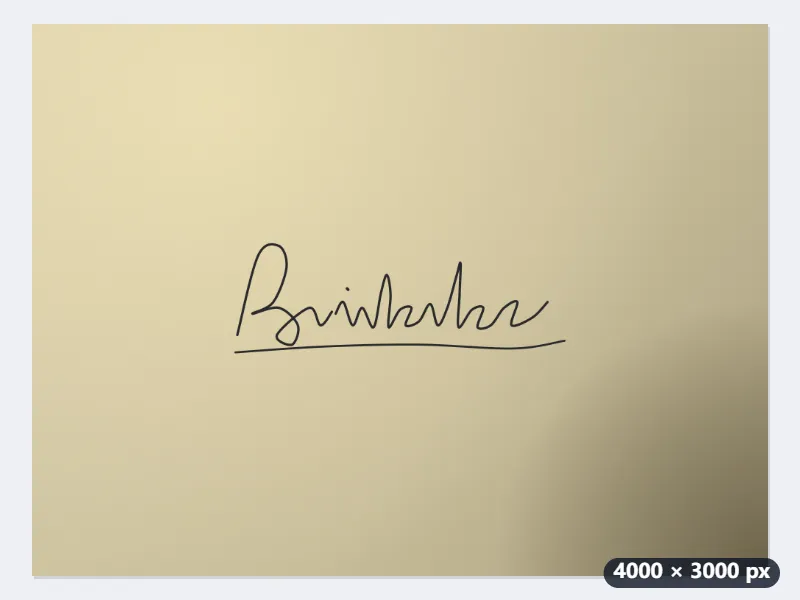
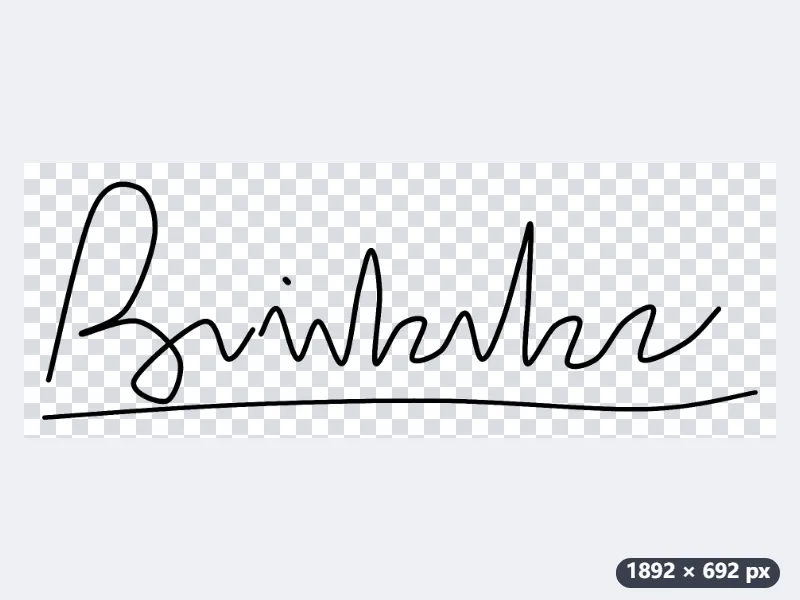
- Suelta la foto: «Blanco o papel» y «Recortar al contenido» ya vienen marcados. Deja la limpieza en 5.
- Elige «Negro» en «Color de lo que se conserva»: los trazos grisáceos del bolígrafo pasan a negro puro, con la transparencia suave de sus bordes.
- Pon 10 en «Margen alrededor del contenido (px)» y pulsa «Hacer la firma transparente».
| Paso | Tamaño |
|---|---|
| Foto original | 4000 × 3000 px |
| Tinta de la firma | Unos 1800 × 600 px |
| Recorte automático (2 % del lado mayor, 36 px por cada lado) | 1872 × 672 px |
| Con 10 px de margen | 1892 × 692 px |
mi-firma-transparente.png, de 1892 × 692 píxeles: solo la firma, en negro, sin papel ni sombra y ajustada a la tinta. En Word se coloca con «Insertar > Imagen» y se reduce sobre la línea de firma.
Cómo funciona
- Firma con un bolígrafo oscuro en un papel blanco liso y hazle una foto desde arriba, con buena luz y sin sombras.
- Arrastra la foto al recuadro. «Recortar al contenido» ya viene activado, así que el PNG saldrá ajustado a la tinta y no con medio folio alrededor.
- Pulsa «Hacer la firma transparente». Elige «Negro» o «Azul marino» si quieres un color de tinta uniforme, o sube la limpieza si queda textura del papel.
- Descarga el PNG y colócalo en tu documento: en Word con «Insertar > Imagen», o en un PDF con «Escribir y firmar en un PDF».
Preguntas frecuentes
- ¿Por qué el fondo blanco de mi firma en Word tapa la línea?
- Una foto JPG no tiene transparencia: aunque el papel se vea blanco, la imagen es un rectángulo opaco que esconde la línea de firma y el texto de debajo. Un PNG con fondo transparente deja ver todo lo que hay detrás, que es lo que hace esta página.
- ¿Por qué conviene no subir la firma a una web cualquiera?
- Quien tenga el archivo de imagen puede reutilizar tu firma. Aquí la foto se procesa dentro de tu navegador, así que la firma no se envía a ningún servidor y no queda ninguna copia fuera de tu dispositivo.
- El papel sale grisáceo en la foto, ¿funcionará igual?
- Sí. La herramienta estima el color del papel a lo largo de toda la foto, así que un papel gris o con luz irregular también se vuelve transparente. Si quedan sombras, sube la limpieza de marcas tenues.
- ¿Vale legalmente una firma pegada como imagen?
- Depende del documento y del país. Para muchos formularios y documentos corrientes se acepta, pero los trámites que exigen firma electrónica reconocida necesitan tu certificado digital y una aplicación como AutoFirma.
- ¿De qué tamaño sale el PNG?
- Del tamaño de la tinta más un pequeño margen: el recorte deja a cada lado el 2 % del lado mayor de la firma (al menos 4 píxeles), más el margen que pongas. Una firma de 1800 × 600 píxeles con 10 de margen sale de 1892 × 692.
- Mi firma es azul, ¿puede seguir siéndolo?
- Sí. Con «Mantener los colores originales», cada trazo conserva su color: un azul de bolígrafo #1F3A93 sigue siendo #1F3A93 donde la tinta es opaca, y los bordes suaves toman ese mismo azul, sin halo blanco. «Azul marino» lo pinta todo de un azul uniforme, #1D3A7A.
- ¿Qué límites tiene el plan gratuito?
- 3 imágenes por operación, 20 MB cada una y 5 operaciones al día. Pro elimina esos límites.