Bild freistellen und Hintergrund entfernen
Ein Klick, und das Motiv steht frei – bei Personen samt Haaren, bei Produkten und Tieren an der Kante entlang. Das Foto verlässt Ihr Gerät nicht.
Dateien hier ablegen
oder klicken und vom Gerät auswählenUnterstützt: JPG, JPEG, PNG, WEBP, AVIF, GIF, BMP, HEIC, HEIF
Bis zu 3 Dateien pro VorgangBis zu 20 MB pro Datei5 Vorgänge pro TagLimits mit Pro aufheben✓ Funktioniert offline
Ihre Dateien bleiben auf Ihrem Gerät
Dieses Tool läuft vollständig in Ihrem Browser. Es wird nichts hochgeladen und nichts gespeichert. Sie können sogar die Internetverbindung trennen, bevor Sie beginnen.
Beispiel
Beispiel: getöpferte Tasse für die Kleinanzeige, auf reinem Weiß
Aus dem Töpferkurs soll eine gelbe Tasse verkauft werden. Das Foto ist quadratisch, 1200 × 1200 Pixel: die Tasse auf einem hellen Holztisch vor grün gefliester Küchenwand, keine Person im Bild. Einstellungen: Hintergrund „Weiß“, Speichern als „JPG“.
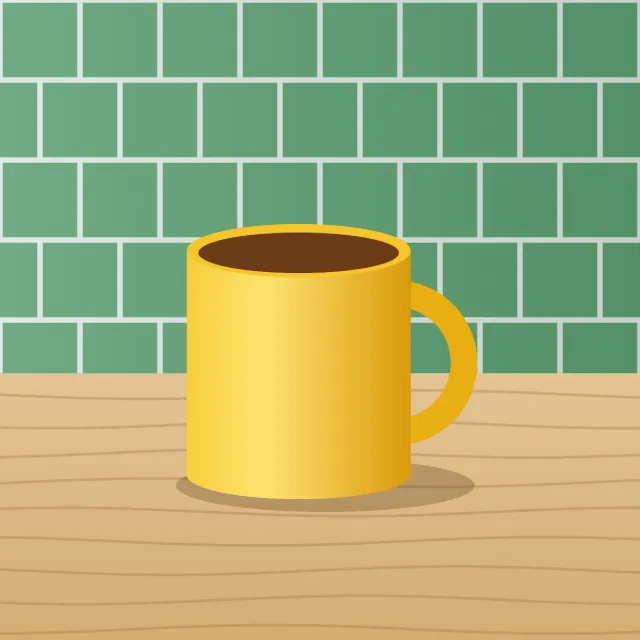
- Im Foto wird kein Gesicht gefunden, also übernimmt das allgemeine Modell für Gegenstände; es wird nur beim ersten Mal geladen (2,35 MiB).
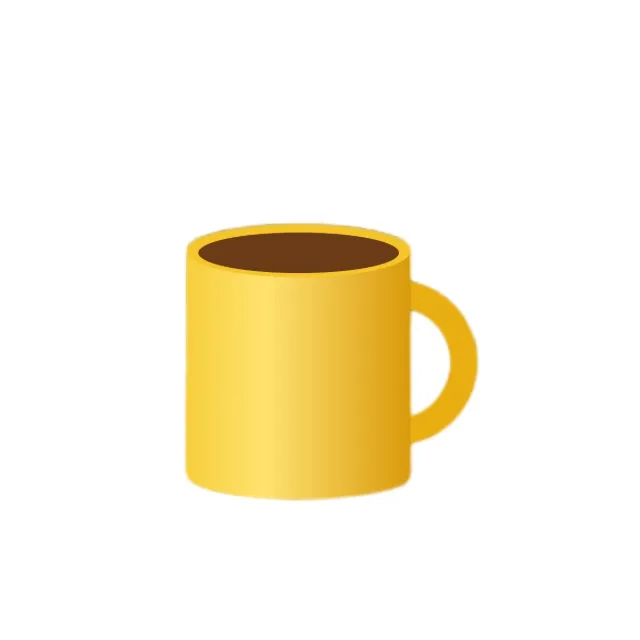
- Das Modell stellt das Hauptmotiv frei, die Tasse; Tisch und Fliesen fallen weg.
- Die Tasse wird in derselben Größe auf reines Weiß (#ffffff) gesetzt: wieder 1200 × 1200 Pixel. Die Datei heißt tasse-weißer-hintergrund.jpg.
| Hintergrund | Farbe | Datei |
|---|---|---|
| Transparent (PNG) | keine | tasse-ohne-hintergrund.png |
| Weiß | #ffffff | tasse-weißer-hintergrund.jpg oder .png |
| Hellblau | #b7d3ee | tasse-hellblauer-hintergrund.jpg oder .png |
| Hellgrau | #d9d9d9 | tasse-grauer-hintergrund.jpg oder .png |
Die Tasse allein auf Weiß, fertig als erstes Bild der Anzeige oder für den eigenen Online-Shop. Wäre auf dem Foto eine Person, nähme das Porträtmodell (rund 16 MB) den Auftrag, weil es einzelne Haare besser stehen lässt.
So funktioniert es
- Legen Sie Ihre Fotos im Feld ab – ob eine Person darauf zu sehen ist oder ein Produkt, ein Kleidungsstück, ein Teller Essen, eine Pflanze, ein Möbelstück, ein Auto oder das Haustier. Mehrere lassen sich in einem Durchgang bearbeiten.
- Lassen Sie den Hintergrund transparent oder wählen Sie Weiß, Hellblau oder Hellgrau.
- Klicken Sie auf „Hintergrund entfernen“. Jedes Bild wird zuerst nach einem Gesicht durchsucht: Ist eines da, übernimmt das Porträtmodell, sonst das allgemeine Modell. Geladen wird immer nur, was das jeweilige Bild braucht – rund 16 MB für Porträts, 2,35 MiB für alles andere.
- Laden Sie die Ergebnisse herunter: transparente Hintergründe als PNG, farbige als PNG oder JPG.
Häufige Fragen
- Funktioniert das auch bei Produkten, Essen oder Haustieren?
- Ja. Wird kein Gesicht gefunden, übernimmt U-2-Net, ein Modell für beliebige Motive: Produkte, Kleidung, Essen, Möbel, Pflanzen, Autos, Tiere. Gegen von Hand geprüfte Masken erreicht es bei solchen Bildern 0,891 mittlere IoU, während das Porträtmodell dort auf 0,719 kommt und praktisch nichts Brauchbares liefert – ein Holzstuhl landete bei 0,007, eine Bierflasche bei 0,08. Bei Personen bleibt alles wie bisher.
- Welches Modell wird für mein Foto genommen?
- Das entscheidet sich automatisch über eine Gesichtserkennung. Ein erkanntes Gesicht führt zum Porträtmodell, weil es einzelne abstehende Haare besser stehen lässt; alles andere geht an das allgemeine Modell. Sie müssen nichts umstellen, und keines der beiden Modelle wird geladen, bevor ein Bild es wirklich braucht.
- Was wird freigestellt, wenn mehrere Dinge auf dem Bild sind?
- Es wird ein Hauptmotiv freigestellt. Stehen mehrere gleich auffällige Gegenstände nebeneinander, kann eine schwer vorhersehbare Auswahl davon übrig bleiben, und ein kleiner Gegenstand in einer unruhigen Szene verliert unter Umständen gegen die Szene selbst. Fotografieren Sie das Motiv möglichst groß und allein, dann ist das Ergebnis eindeutig.
- Was ist mit Glas, Rauch oder spiegelnden Flächen?
- Durchsichtige und spiegelnde Bereiche kommen massiv heraus: Ein Wasserglas wird als Körper freigestellt, nicht als durchscheinendes Objekt. Wo der Hintergrund durch das Motiv hindurch zu sehen sein soll, hilft nur Nacharbeit in einem Bildprogramm.
- Wie bekomme ich einen weißen Hintergrund für Kleinanzeige oder Shop?
- „Weiß“ wählen und als JPG speichern: Das Motiv steht dann auf reinem Weiß (#ffffff), in derselben Pixelgröße wie das Original, und die Datei heißt etwa tasse-weißer-hintergrund.jpg. Hellblau und Hellgrau gibt es genauso. Nur „Transparent“ wird immer als PNG gespeichert, weil JPG keine Transparenz kennt. Am besten gelingt es, wenn das Motiv groß im Bild steht und sich farblich deutlich vom Untergrund abhebt.
- Wie lange dauert es?
- Etwa eine Sekunde pro Bild, dazu beim ersten Mal der einmalige Download des Modells, das Ihr Bild braucht. Auf dem Smartphone dauert es etwas länger.
- Werden meine Fotos hochgeladen, und welche Limits gelten?
- Nein. Die Modelle werden in Ihren Browser geladen, und das Freistellen wird auf Ihrem Gerät berechnet; der Browser bewahrt die Modelle auf, spätere Aufrufe starten deshalb sofort und funktionieren auch offline. Im kostenlosen Tarif sind 3 Fotos pro Vorgang, 20 MB pro Foto und 5 Vorgänge pro Tag möglich; mit Pro entfallen diese Limits.