YouTube バナーのサイズ:2560×1440
キャンバスは2560×1440、確実に見えるのは1546×423。アップロードはありません。
ここにファイルをドロップ
またはクリックして端末から選択対応形式: JPG, JPEG, PNG, WEBP, AVIF, GIF, BMP, HEIC, HEIF
1回あたり3ファイルまで1ファイル20 MBまで1日5回までProで制限を解除✓ オフラインでも利用可能
ファイルは端末の外に出ません
このツールはブラウザ内だけで動作します。アップロードも保存も行わないため、処理を始める前にインターネット接続を切っても問題ありません。
使用例
例:4032×3024のスマホ写真から、2560×1440のYouTubeバナーを作る
スマートフォンで撮った横向きの風景写真(4032×3024、4:3)です。雪山と湖、岸辺の木立と赤い小屋、右上に太陽が写っています。YouTubeは16:9を求めるので、この写真は縦に長すぎます。
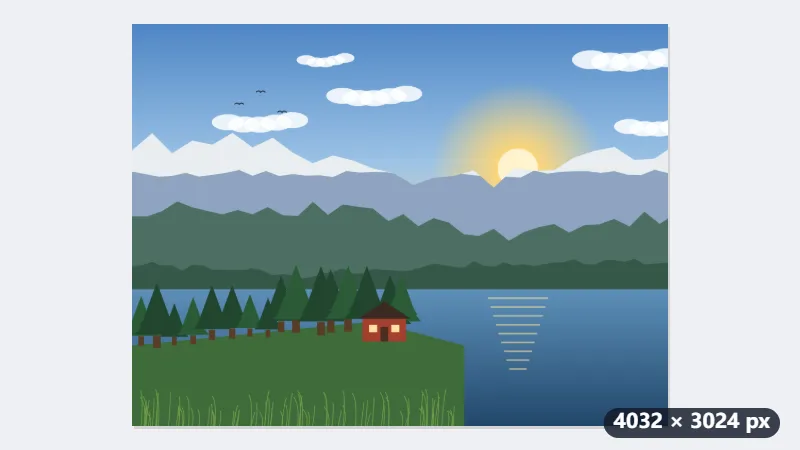
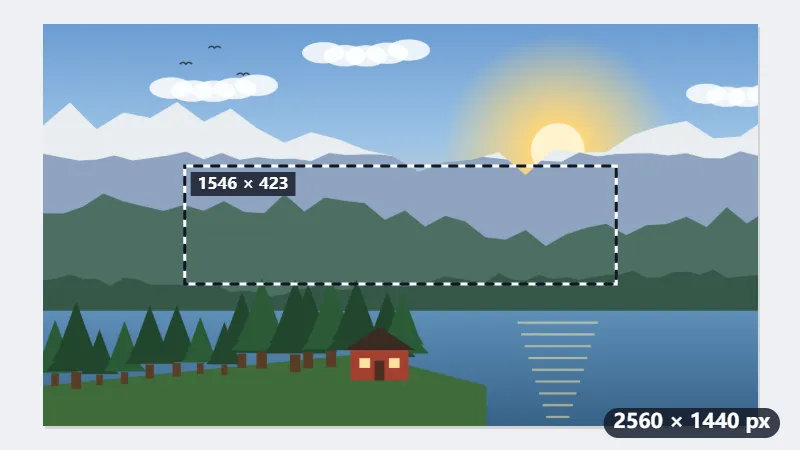
- 写真をドロップします。「いっぱいに広げて切り抜く」が選ばれていて、16:9の枠は写真の幅いっぱいの4032×2268ピクセルです。上下は378ピクセルずつ外れます。
- 枠を上下にドラッグして、空や湖をどれだけ残すかを決めます。どの画面でも見えるのは枠の中央です。
- 「YouTube用に変換」を押すと、枠の中が1.575分の1に縮小され、ちょうど2560×1440になります。
| 画面 | 見える範囲 | 元の写真では(中央) |
|---|---|---|
| テレビ | 2560×1440(全体) | 4032×2268 |
| パソコン | 約2560×423 | 約4032×666 |
| スマートフォン | 1546×423 | 約2435×666 |
スマートフォンで残るのは、写真の中央を横切る約2435×666ピクセルの帯だけです。チャンネル名や主役はそこに置きます。ファイルはちょうど2560×1440で、そのままYouTube Studioにアップロードできます。
使い方
- チャンネルアートにしたい画像をドロップします。
- 「いっぱいに広げて切り抜く(おすすめ)」が選ばれ、16:9の枠が出ます。名前や顔など大事なものは枠の中央に置きます。
- 「YouTube用に変換」を押すと、ちょうど2560×1440ピクセルになります。YouTubeがアップロードを求めるのはこのファイルです。
- YouTube Studioの「カスタマイズ」からアップロードし、保存前にテレビ・パソコン・スマートフォンのプレビューを確認します。
よくある質問
- YouTubeのバナー(チャンネルアート)のサイズは?
- 2560×1440ピクセル(16:9)です。どの端末でも表示されるのは中央の1546×423の範囲だけなので、チャンネル名やロゴはそこに収めます。YouTubeが受け付けるのは最小2048×1152、ファイルは6MBまでです。
- 文字が切れてしまうのはなぜですか?
- 2560×1440はキャンバスの大きさであって、見える範囲ではないからです。テレビでは全体が出ます。パソコンでは中央の横長の帯、およそ2560×423だけです。スマートフォンでは中央の1546×423しか出ません。その中央の長方形の外側は、見える人と見えない人がいます。端に置いた名前は多くの人に届きません。
- では何をどこに置けばよいですか?
- チャンネル名、ロゴ、読ませたいものは中央の1546×423の中に収めます。幅のおよそ6割、高さの3分の1弱です。残りは切れても困らないもの――グラデーション、写真、模様――に使います。
- 1546×423の画像をそのまま上げてもいいですか?
- 受け付けられますが、YouTubeが横に広い表示に合わせて引き伸ばすため、パソコンでは甘く、テレビではさらに悪く見えます。2560×1440で上げるのが、どの画面でも鮮明に保つ方法です。
- ファイルの大きさを抑えたいときは?
- 「ファイルサイズの上限」で20KB〜500KBを選ぶと、2560×1440ピクセルのまま画質を下げて、その大きさに収めます。ピクセル数は減らしません。収まらないときはエラーで知らせます。
- 縦向きの写真でも作れますか?
- 作れますが、使えるのは一部です。3024×4032の縦写真では、16:9の枠は3024×1701ピクセルで、写真の高さの4割ほどしか入りません。枠を上下に動かして、残す部分を選んでください。
- ここでアップロードされますか?
- されません。切り抜きもリサイズもブラウザの中で行われます。手元を離れるのは、ご自身でYouTubeに上げたときだけです。