YouTube-Banner-Größe: 2560 × 1440
Fläche 2560 × 1440, sicher sind 1546 × 423. Nichts wird hochgeladen.
Dateien hier ablegen
oder klicken und vom Gerät auswählenUnterstützt: JPG, JPEG, PNG, WEBP, AVIF, GIF, BMP, HEIC, HEIF
Bis zu 3 Dateien pro VorgangBis zu 20 MB pro Datei5 Vorgänge pro TagLimits mit Pro aufheben✓ Funktioniert offline
Ihre Dateien bleiben auf Ihrem Gerät
Dieses Tool läuft vollständig in Ihrem Browser. Es wird nichts hochgeladen und nichts gespeichert. Sie können sogar die Internetverbindung trennen, bevor Sie beginnen.
Beispiel
Ein Handyfoto mit 4032 × 3024 als YouTube-Kanalbanner
Ein Querformat-Foto vom Handy (4032 × 3024 Pixel, also 4:3) soll das Kanalbild werden. YouTube verlangt 16:9 – das Foto ist dafür zu hoch.
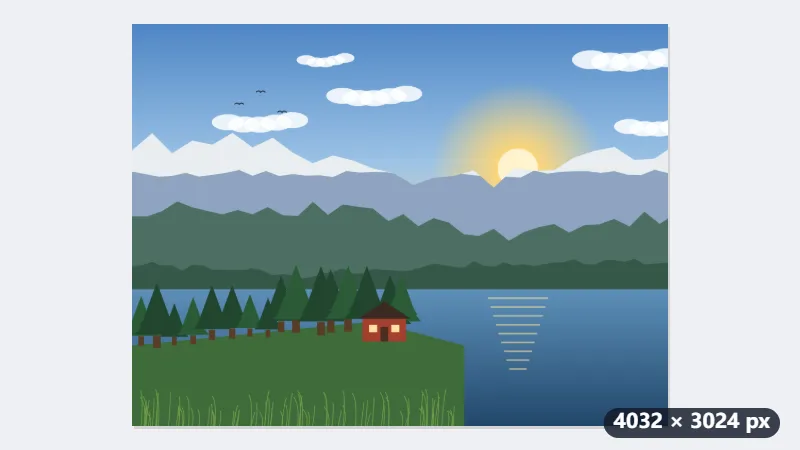
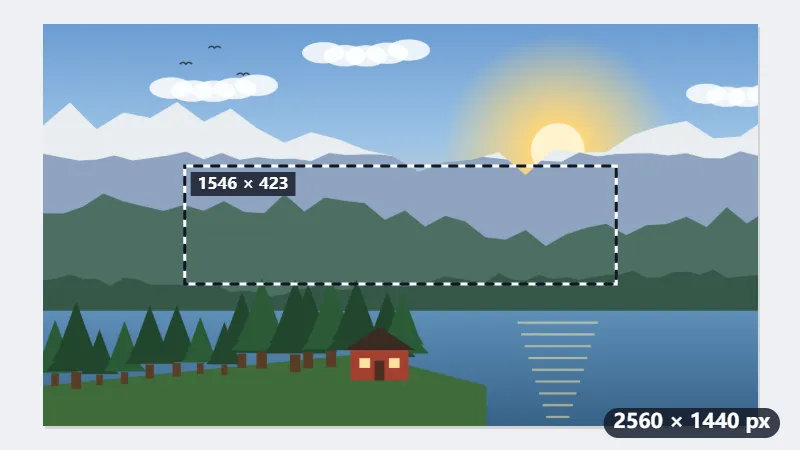
- Das Foto ablegen. „Ausfüllen und beschneiden (empfohlen)“ ist vorgewählt und legt einen 16:9-Rahmen von 4032 × 2268 Pixeln mittig ins Bild.
- Den Rahmen nach oben oder unten schieben, bis das Wichtige in der Mitte liegt – dort, wo später der sichere Bereich ist.
- Auf „Für YouTube anpassen“ klicken: Der Ausschnitt wird auf genau 2560 × 1440 Pixel verkleinert.
| Bereich | Pixel | sichtbar auf |
|---|---|---|
| Ganze Fläche | 2560 × 1440 | Fernseher |
| Streifen durch die Mitte | etwa 2560 × 423 | Desktop |
| Sicherer Bereich | 1546 × 423 | allen Geräten, auch dem Handy |
Die Datei ist exakt 2560 × 1440 Pixel groß. Bei mittigem Rahmen fallen vom Foto oben und unten je 378 Pixel weg; Name oder Gesicht gehören in die mittleren 1546 × 423, sonst schneidet das Handy sie ab.
So funktioniert es
- Das Bild ablegen, das als Kanalbild dienen soll.
- „Füllen und zuschneiden" ist vorgewählt, ein 16:9-Rahmen erscheint. Alles Wichtige – Name, Gesicht – gehört in dessen Mitte.
- Auf „Für YouTube anpassen" klicken. Das Ergebnis ist exakt 2560 × 1440 Pixel, genau die Datei, die YouTube verlangt.
- In YouTube Studio unter „Anpassen" hochladen und vor dem Speichern die Vorschau für Fernseher, Desktop und Handy prüfen.
Häufige Fragen
- Welche Größe hat ein YouTube-Banner?
- Ein YouTube-Kanalbanner ist 2560 × 1440 Pixel groß (16:9), und nur die mittleren 1546 × 423 Pixel sind auf jedem Bildschirm zu sehen – dort gehören Name und Logo hin.
- Warum ist meine Schrift abgeschnitten?
- Weil 2560 × 1440 die Fläche ist und nicht das, was jemand sieht. Ein Fernseher zeigt alles. Ein Desktop zeigt einen Streifen von etwa 2560 × 423 quer durch die Mitte. Ein Telefon zeigt nur die mittleren 1546 × 423. Alles außerhalb dieses mittleren Rechtecks sehen manche und andere nicht – ein Name am Rand verschwindet für die meisten.
- Was gehört also wohin?
- Kanalname, Logo und alles Lesbare in die mittleren 1546 × 423 – rund 60 % der Breite und knapp ein Drittel der Höhe, zentriert. Der Rest ist für Material, dessen Verlust niemand bemerkt: Verlauf, Foto, Muster.
- Kann ich einfach 1546 × 423 hochladen?
- Das wird angenommen, aber YouTube zieht es für die breiteren Ansichten auf, sodass es am Desktop weich und am Fernseher schlechter aussieht. Die vollen 2560 × 1440 halten es überall scharf.
- Wie ändere ich die Größe meines Banners auf 2560 × 1440?
- Das Bild hier ablegen, mit „Ausfüllen und beschneiden“ den 16:9-Ausschnitt wählen und auf „Für YouTube anpassen“ klicken – heraus kommt genau 2560 × 1440. Ein 4:3-Foto verliert dabei oben und unten etwas, ein 16:9-Bild wird nur skaliert. Alles läuft im Browser, ohne Anmeldung.
- Mein Bild ist kleiner als 2560 × 1440 – geht das trotzdem?
- Ja, es wird hochskaliert: Ein Bild mit 1920 × 1080 hat schon 16:9, wird also ganz verwendet und um ein Drittel vergrößert. Das wirkt etwas weicher als ein Bild in voller Größe; Schrift sieht am schärfsten aus, wenn sie direkt in 2560 × 1440 gesetzt wird.
- Wird mein Bild hier hochgeladen?
- Nein. Zuschnitt und Skalierung passieren im Browser; die Datei geht erst weg, wenn Sie sie selbst bei YouTube hochladen.
Für einen bestimmten Zweck
- Instagram-Post-Größe
- Instagram Hochformat
- Instagram-Story-Größe
- YouTube-Thumbnail-Größe
- X-Post-Bildgröße
- X-Header-Größe
- Facebook-Titelbild-Größe
- LinkedIn-Banner-Größe
- TikTok-Format
- Pinterest-Pin-Größe
- Facebook-Linkvorschau-Größe
- Passbild-Größe
- Foto auf 30 × 40 mm
- A4 mit 300 dpi
- Foto „tamaño infantil“ (2,5 × 3 cm)
- Mehrere Bilder gleichzeitig verkleinern
- Bildgröße in Pixel und KB ändern
- Bild in Zentimetern skalieren