Bild in Zentimetern skalieren
Eine Größe auf Papier statt in Pixeln – und die Datei weiß es.
Dateien hier ablegen
oder klicken und vom Gerät auswählenUnterstützt: JPG, JPEG, PNG, WEBP, AVIF, GIF, BMP, HEIC, HEIF
Bis zu 3 Dateien pro VorgangBis zu 20 MB pro Datei5 Vorgänge pro TagLimits mit Pro aufheben✓ Funktioniert offline
Ihre Dateien bleiben auf Ihrem Gerät
Dieses Tool läuft vollständig in Ihrem Browser. Es wird nichts hochgeladen und nichts gespeichert. Sie können sogar die Internetverbindung trennen, bevor Sie beginnen.
Beispiel
Beispiel: ein Foto 8,5 cm breit für die Spalte im Gemeindebrief
Für den Gemeindebrief, der in Word gesetzt wird, soll ein Landschaftsfoto genau eine Spalte breit sein: 8,5 cm. Das Foto kommt direkt aus der Kamera, 4000 × 3000 Pixel – grüne Hügel unter blauem Himmel mit gelber Sonne. Einstellungen: Zentimeter, 300 dpi (Druck), Breite 8,5, Höhe leer, „Einpassen (Seitenverhältnis bleibt)“, JPG.
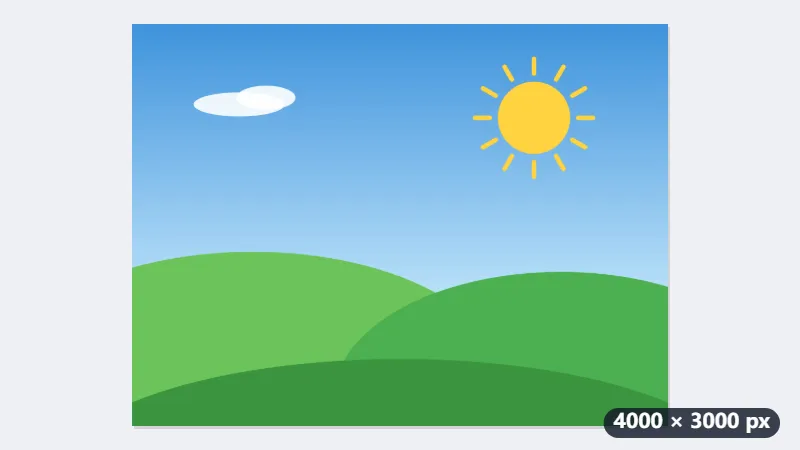
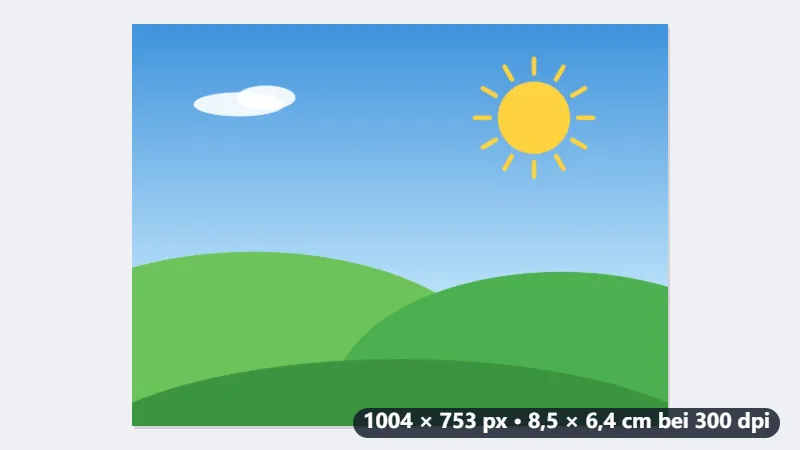
- 8,5 cm bei 300 dpi sind 8,5 ÷ 2,54 × 300 = 1004 Pixel. Die leere Höhe folgt dem 4:3 des Fotos: 753 Pixel, also gut 6,4 cm.
- Die JPG trägt 300 dpi in sich, deshalb setzen Word und die Druckerei sie mit 8,5 × 6,4 cm ein. Ohne diese Angabe nähme Word 96 dpi an, und dieselben 1004 Pixel wären 26,6 cm breit.
- Heruntergeladen wird foto-1004x753.jpg (aus foto.jpg); in Word über Einfügen › Bilder einsetzen.
| Druckgröße | Pixel bei 300 dpi | bei 150 dpi |
|---|---|---|
| 9 × 13 cm | 1063 × 1535 | 531 × 768 |
| 10 × 15 cm | 1181 × 1772 | 591 × 886 |
| 13 × 18 cm | 1535 × 2126 | 768 × 1063 |
| 20 × 30 cm | 2362 × 3543 | 1181 × 1772 |
| A4, 21 × 29,7 cm | 2480 × 3508 | 1240 × 1754 |
| 30 × 40 cm | 3543 × 4724 | 1772 × 2362 |
| Passbild 35 × 45 mm | 413 × 531 | 207 × 266 |
Eine JPG mit 1004 × 753 Pixeln, die genau 8,5 × 6,4 cm groß gedruckt wird und in der Spalte nicht mehr von Hand verkleinert werden muss. Das Foto hatte Pixel übrig; für 30 × 40 cm bei 300 dpi bräuchte es aber 4724 auf der langen Seite, mehr als seine 4000 – der Druck würde weicher.
So funktioniert es
- Bild hinzufügen.
- Zentimeter, Millimeter oder Zoll wählen und die Auflösung, mit der Sie drucken – 300 dpi für Druck, 150 für einen Entwurf.
- Breite, Höhe oder nur eines von beidem eintragen, um die Proportionen zu behalten.
- Herunterladen. Die Datei trägt die Auflösung, also platzieren Word, InDesign und die Druckerei sie in der gewünschten Größe.
Häufige Fragen
- Warum ist die Auflösung wichtig?
- Weil „10 cm breit“ keine Eigenschaft von Pixeln ist. Ein Bild ist 10 cm breit, wenn Pixelzahl und angegebene Auflösung das sagen: 1181 Pixel bei 300 dpi. Ohne Angabe nimmt Word 96 dpi an und platziert dasselbe Bild dreimal zu groß.
- Welche Formate tragen die Auflösung?
- PNG (pHYs-Chunk) und JPEG (JFIF-Header). WebP hat keinen einfachen Weg dafür – speichern Sie als PNG oder JPEG, wenn die physische Größe zählt.
- Welche Auflösung soll ich nehmen?
- 300 dpi für richtigen Druck, 150 für einen schnellen Bürodruck, 600 für Strichzeichnungen. Für den Bildschirm nehmen Sie Pixel: Bildschirme haben keine echte Größe.
- Wird ein kleines Bild dadurch größer?
- Es wird hochskaliert, und über seinen eigenen Detailgrad hinaus wirkt es weich. 10 cm bei 300 dpi brauchen etwa 1200 Pixel Ausgangsmaterial.
- Wie viele Pixel brauche ich für ein Foto in 10 × 15 oder 13 × 18 cm?
- Bei 300 dpi 1181 × 1772 Pixel für 10 × 15 cm und 1535 × 2126 für 13 × 18 cm, bei 150 dpi die Hälfte. Die Rechnung ist immer Zentimeter ÷ 2,54 × dpi. Ein Handyfoto mit 4032 × 3024 Pixeln reicht bei 300 dpi bis etwa 25,6 × 34,1 cm.
- Warum ist mein Bild in Word plötzlich riesig?
- Weil die Datei keine Auflösung trägt oder eine kleine wie 72 oder 96 dpi. Word setzt Bilder nach dieser Angabe ein: 1004 Pixel bei 96 dpi sind 26,6 cm. Hier wird die gewählte Auflösung in die PNG- oder JPG-Datei geschrieben, und Word zeigt das Bild in der eingetragenen Größe.
- Wird mein Bild hochgeladen?
- Nein. Die Größe wird in Ihrem Browser geändert. Kostenlos sind 3 Bilder pro Durchgang, 20 MB pro Bild und 5 Durchgänge am Tag möglich; mit Pro entfallen diese Grenzen.
Für einen bestimmten Zweck
- Instagram-Post-Größe
- Instagram Hochformat
- Instagram-Story-Größe
- YouTube-Thumbnail-Größe
- X-Post-Bildgröße
- X-Header-Größe
- Facebook-Titelbild-Größe
- LinkedIn-Banner-Größe
- TikTok-Format
- Pinterest-Pin-Größe
- Facebook-Linkvorschau-Größe
- YouTube-Banner-Größe
- Passbild-Größe
- Foto auf 30 × 40 mm
- A4 mit 300 dpi
- Foto „tamaño infantil“ (2,5 × 3 cm)
- Mehrere Bilder gleichzeitig verkleinern
- Bildgröße in Pixel und KB ändern