Colore selettivo su una foto
Un solo colore resta, tutto il resto in bianco e nero.
Trascina qui i file
oppure clicca per sceglierli dal tuo dispositivoFormati accettati: JPG, JPEG, PNG, WEBP, AVIF, GIF, BMP, HEIC, HEIF
Fino a 3 file per operazioneFino a 20 MB per file5 operazioni al giornoRimuovi i limiti con Pro✓ Funziona offline
I tuoi file restano sul tuo dispositivo
Questo strumento viene eseguito interamente nel tuo browser. Nulla viene caricato, nulla viene salvato, e puoi persino disattivare la connessione a internet prima di iniziare.
Esempio
Esempio: arance al mercato, limoni in grigio e cassette che restano a colori
Al mercato, un banco di arance e mandarini con qualche limone, in cassette di legno, e le mani del venditore che sistemano la frutta: arance.jpg, 4000 × 3000 pixel. Giulia vuole tenere solo l’arancione.
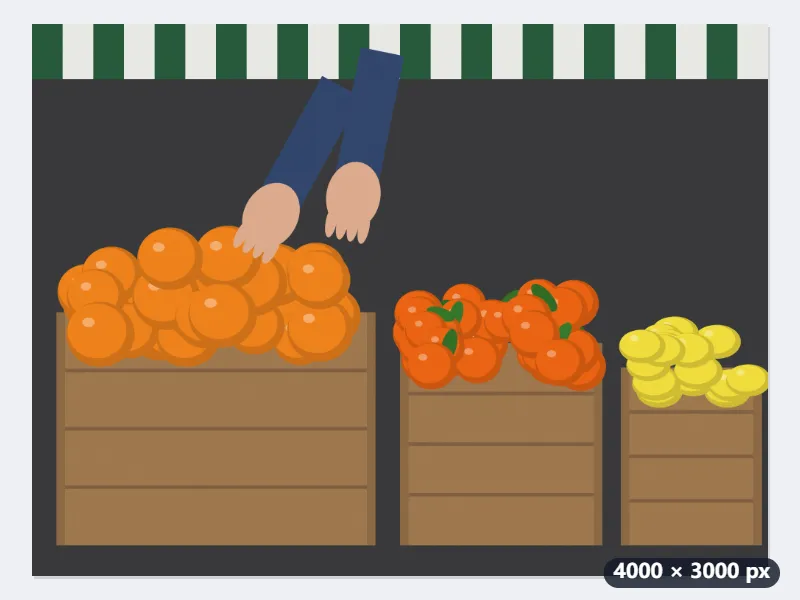
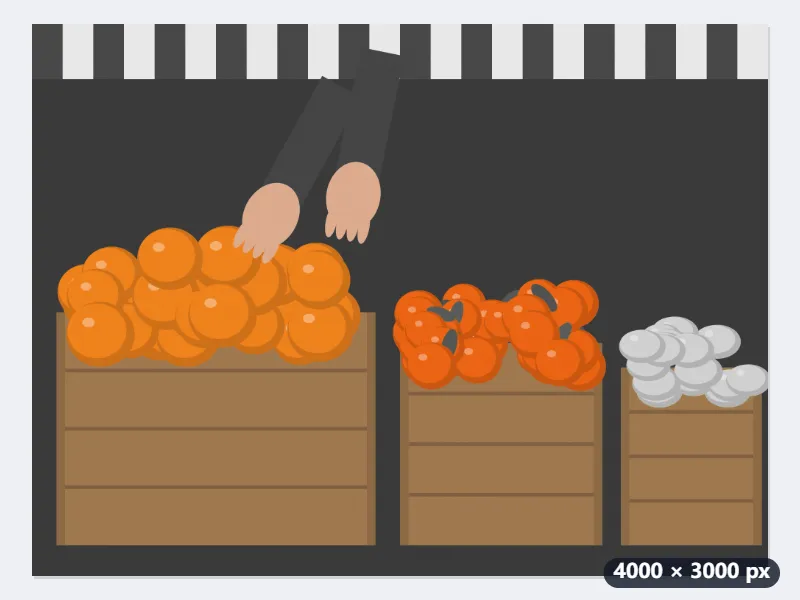
- Aggiungi la foto, scegli «Colore da tenere» Arancione, «Quanto deve essere vicino un colore» Medio e «Salva come» Stesso formato, poi premi «Tieni il colore».
- L’arancione copre le tinte intorno a 28°. Arance (29°) e mandarini (22°) restano pieni, le foglie diventano grigie, ma i limoni (53°) tengono il 59% del loro giallo.
- Con «Stretto (solo quel colore)» i limoni scendono allo 0% e diventano grigio chiaro (208).
- Le mani (23°) e il legno delle cassette (30°) hanno quasi la stessa tinta delle arance: restano a colori al 100% con qualsiasi gamma.
| Nella foto (R, G, B) | Tinta | Stretto | Medio | Ampio |
|---|---|---|---|---|
| Arancia (240, 130, 30) | 29° | 100% | 100% | 100% |
| Mandarino (235, 100, 20) | 22° | 100% | 100% | 100% |
| Limone (240, 220, 60) | 53° | 0% | 59% | 100% |
| Mani (220, 170, 140) | 23° | 100% | 100% | 100% |
| Cassetta di legno (160, 120, 80) | 30° | 100% | 100% | 100% |
| Foglie (50, 110, 40) | 111° | 0% | 0% | 0% |
Si scarica arance-colore-selettivo.jpg, sempre 4000 × 3000 pixel. Con Stretto restano arancioni arance, mandarini, cassette e mani; limoni e foglie sono grigi. Lo strumento sceglie per tinta, non per oggetto: per avere solo la frutta, inquadra senza mani e cassette o ritaglia prima la foto.
Come funziona
- Aggiungi una o più foto.
- Scegli il colore da tenere, oppure «Scegli un colore» e impostalo; con «Ampio» restano anche le sfumature vicine.
- Premi «Tieni il colore» e scarica l’immagine.
Domande frequenti
- Come decide cosa resta a colori?
- In base alla tinta. Un pixel vicino alla tinta scelta tiene tutto il suo colore, uno un po’ più lontano ne tiene una parte e gli altri diventano grigi. I pixel con pochissimo colore, come grigi, bianco e quasi nero, diventano sempre grigi, così non si accendono puntini sparsi.
- Perché la pelle o un colore vicino sono rimasti a colori?
- Alcuni colori hanno tinte vicine: la pelle sta tra rosso e arancione, il turchese tra verde e blu. Il rosso ha già una gamma più stretta, quindi la pelle diventa per lo più grigia; scegli «Stretto» per tenere solo quel colore, o prendi il colore esatto dell’oggetto con «Scegli un colore». Se scegli un grigio, non c’è nessuna tinta da tenere e tutta la foto diventa grigia.
- Dimensioni e trasparenza restano?
- Sì. L’immagine ha le dimensioni della foto (fino a 16 megapixel) e uno sfondo trasparente resta trasparente se salvi in PNG o WebP; in JPG le zone trasparenti diventano bianche.
- Posso tenere a colori un solo oggetto?
- No, non c’è un pennello: tutto ciò che nella foto ha quella tinta resta a colori, ovunque sia. Se qualcos’altro ha la stessa tinta, come il legno chiaro accanto alle arance, ritaglia prima la foto o inquadra senza quella parte.
- Posso tenere due colori, per esempio arancione e giallo?
- Non in una volta: lo strumento tiene una sola gamma di tinte. Ripassare il risultato con Giallo non funziona, perché il giallo è già grigio e il secondo passaggio rende grigio anche l’arancione. Per due colori vicini come questi scegli «Ampio» (i limoni restano al 100%) oppure una tinta intermedia con «Scegli un colore».
- La mia foto viene caricata, e quali sono i limiti gratuiti?
- Non viene caricata: l’effetto viene creato nel tuo browser e la foto non lascia il dispositivo. Il piano gratuito consente 3 immagini da 20 MB per esecuzione e 5 esecuzioni al giorno, senza filigrana. Pro toglie questi limiti.