Colorkey: eine Farbe im Foto hervorheben
Eine Farbe bleibt, alles andere wird schwarz-weiß.
Dateien hier ablegen
oder klicken und vom Gerät auswählenUnterstützt: JPG, JPEG, PNG, WEBP, AVIF, GIF, BMP, HEIC, HEIF
Bis zu 3 Dateien pro VorgangBis zu 20 MB pro Datei5 Vorgänge pro TagLimits mit Pro aufheben✓ Funktioniert offline
Ihre Dateien bleiben auf Ihrem Gerät
Dieses Tool läuft vollständig in Ihrem Browser. Es wird nichts hochgeladen und nichts gespeichert. Sie können sogar die Internetverbindung trennen, bevor Sie beginnen.
Beispiel
Beispiel: Rapsfeld mit 48 Megapixeln vom Handy, nur das Gelb bleibt
Ein Rapsfeld im Mai, mit dem Handy im 48-MP-Modus fotografiert: raps.jpg, 8064 × 6048 Pixel. Ein sandiger Feldweg führt hindurch, am Rand steht ein roter Traktor, darüber blauer Himmel. Nur die gelben Blüten sollen farbig bleiben.
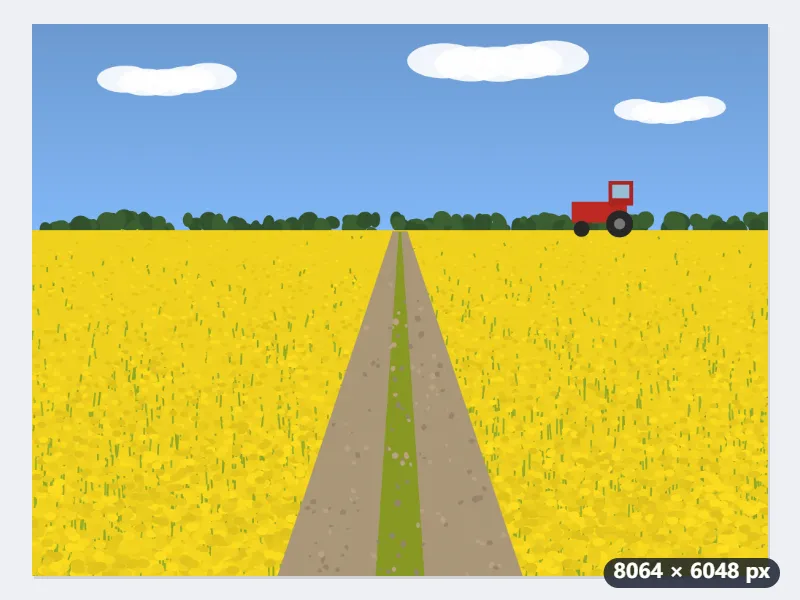
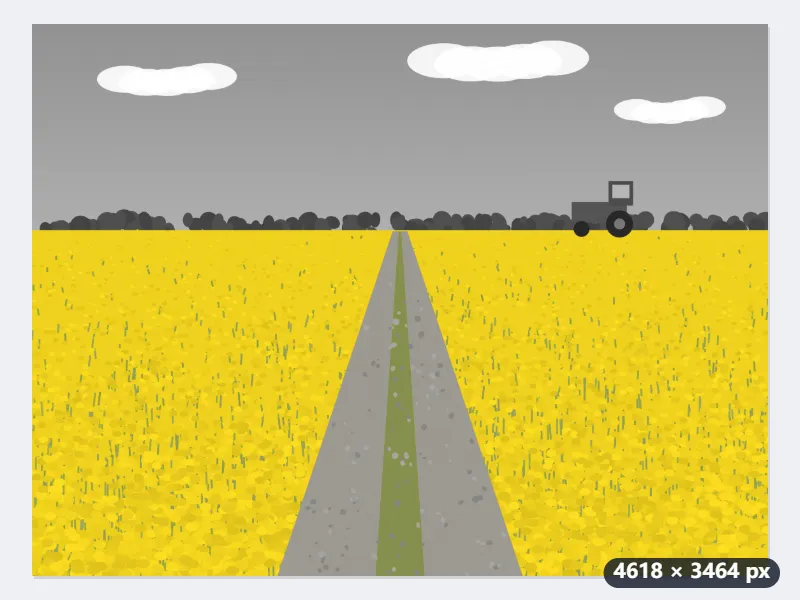
- Foto hinzufügen, „Farbe, die bleibt“ auf Gelb, „Wie nah eine Farbe sein muss“ auf Mittel und „Speichern als“ auf Gleiches Format lassen, dann „Farbe hervorheben“.
- Gelb umfasst Farbtöne um 54°. Blüten (51°) bleiben ganz gelb, Himmel und Traktor werden grau – aber auch der Feldweg (36°) und die gelbgrünen Stängel (69°) behalten ihre Farbe.
- Mit „Eng (nur diese Farbe)“ behält der Feldweg nur noch 10 % seiner Farbe und wirkt grau, die Stängel 51 %; die Blüten bleiben bei 100 %.
- Das Foto hat 48,8 Megapixel. Berechnet wird mit höchstens 16 Megapixeln, das Bild kommt also mit 4618 × 3464 Pixeln heraus, im selben Seitenverhältnis.
| Im Foto (R, G, B) | Farbton | Farbe bei Eng | Farbe bei Mittel | Farbe bei Weit |
|---|---|---|---|---|
| Rapsblüte (240, 210, 30) | 51° | 100 % | 100 % | 100 % |
| Blüte im Schatten (190, 160, 30) | 49° | 100 % | 100 % | 100 % |
| Stängel (150, 170, 40) | 69° | 51 % | 100 % | 100 % |
| Feldweg (170, 150, 120) | 36° | 10 % | 100 % | 100 % |
| Himmel (120, 170, 230) | 213° | 0 % | 0 % | 0 % |
| Roter Traktor (190, 40, 35) | 2° | 0 % | 0 % | 0 % |
raps-colorkey.jpg mit 4618 × 3464 Pixeln: gelber Raps unter grauem Himmel, der Traktor dunkelgrau (84 von 255). Mit Eng wirkt der Weg grau und die Stängel halb entsättigt, das sieht meist ruhiger aus als ein farbiger Weg. Wer die volle Größe braucht, fotografiert im 12-MP-Modus (4032 × 3024): Das bleibt unverkleinert.
So funktioniert es
- Ein oder mehrere Fotos hinzufügen.
- Die Farbe wählen, die bleiben soll, oder „Farbe wählen“ und sie festlegen; „Weit“ behält auch benachbarte Farbtöne.
- Auf „Farbe hervorheben“ klicken und das Bild herunterladen.
Häufige Fragen
- Wie wird entschieden, was farbig bleibt?
- Nach dem Farbton. Ein Pixel nahe am gewählten Farbton behält seine ganze Farbe, ein etwas entfernterer einen Teil davon, der Rest wird grau. Pixel mit sehr wenig Farbe – Grau, Weiß, fast Schwarz – werden immer grau, damit keine einzelnen Flecken aufleuchten. Wählen Sie selbst ein Grau, wird deshalb das ganze Bild grau.
- Warum blieb Haut oder eine Nachbarfarbe farbig?
- Manche Farben liegen nah beieinander: Haut liegt zwischen Rot und Orange, Türkis zwischen Grün und Blau. Rot ist schon enger gefasst, damit Haut meist grau wird. Wählen Sie „Eng“, um nur die gewählte Farbe zu behalten, oder nehmen Sie mit „Farbe wählen“ genau die Farbe des Gegenstands.
- Bleiben Größe und Transparenz erhalten?
- Ja. Das Bild behält die Größe des Fotos (bis 16 Megapixel), und ein transparenter Hintergrund bleibt als PNG oder WebP transparent; ein JPG legt transparente Flächen auf Weiß.
- Kann ich zwei Farben behalten, etwa Rot und Gelb?
- Nicht in einem Durchgang: Das Werkzeug behält einen Bereich von Farbtönen. Das Ergebnis noch einmal mit Gelb zu bearbeiten hilft auch nicht, denn das Gelb ist dort schon grau, und der zweite Durchgang macht auch das Rot grau. Für zwei benachbarte Farben wie Rot und Orange wählen Sie „Weit“ oder mit „Farbe wählen“ einen Ton dazwischen.
- Warum ist mein 48-Megapixel-Foto danach kleiner?
- Bilder werden mit höchstens 16 Megapixeln berechnet und gespeichert. Ein Foto mit 8064 × 6048 Pixeln kommt mit 4618 × 3464 Pixeln heraus, im selben Seitenverhältnis. Fotos bis 16 Megapixel, etwa 4032 × 3024, behalten ihre Größe.
- Wird mein Foto hochgeladen, und was sind die kostenlosen Grenzen?
- Nein. Der Effekt entsteht in Ihrem Browser, das Foto verlässt Ihr Gerät nicht. Kostenlos sind 3 Bilder bis 20 MB pro Durchgang und 5 Durchgänge am Tag, ohne Wasserzeichen auf den Bildern. Pro hebt diese Grenzen auf.