Cor seletiva
Uma cor fica; todo o resto, em preto e branco.
Solte os arquivos aqui
ou clique para escolher no seu dispositivoFormatos aceitos: JPG, JPEG, PNG, WEBP, AVIF, GIF, BMP, HEIC, HEIF
Até 3 arquivos por vezAté 20 MB por arquivo5 usos por diaRemova os limites com o Pro✓ Funciona offline
Seus arquivos ficam no seu dispositivo
Esta ferramenta roda inteiramente no seu navegador. Nada é enviado, nada é armazenado, e você pode até desligar a internet antes de começar.
Exemplo
Exemplo: um ipê-rosa florido na praça, com céu, grama e banco em cinza
Em agosto, o ipê-rosa da praça do bairro floriu. Rafael tirou ipe.jpg, 4080 × 3060 pixels, no celular: flores rosa em vários tons, céu azul, grama e um banco vermelho embaixo. Ele quer só as flores coloridas.
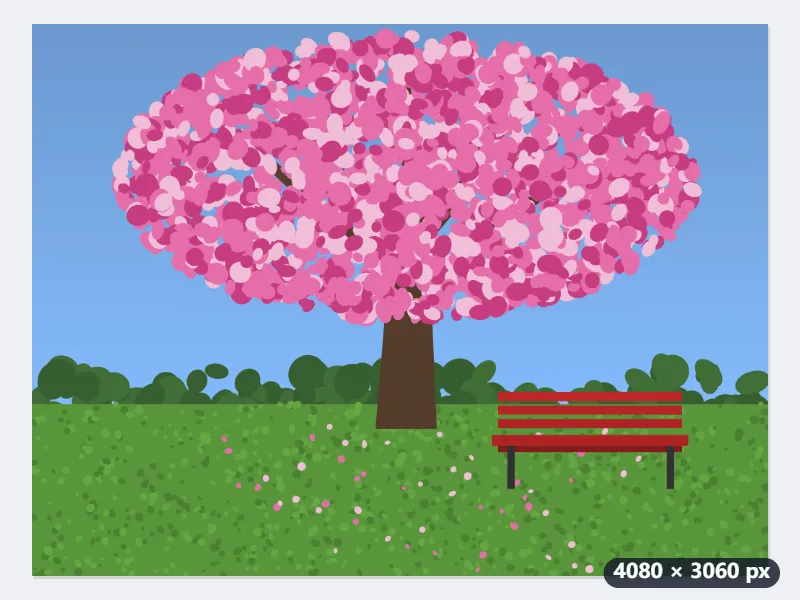
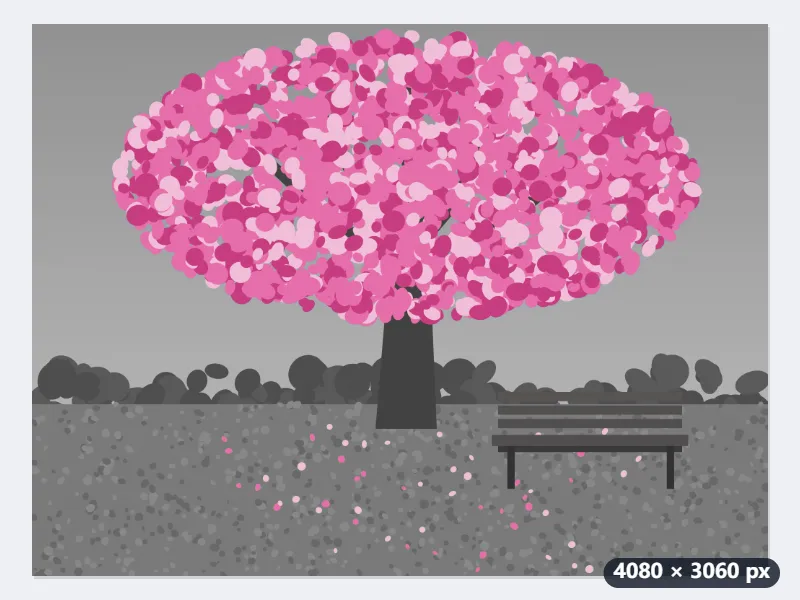
- Adicione a foto, deixe «Cor que fica» em Rosa, «Quanto a cor deve ser parecida» em Médio e «Salvar como» em O mesmo formato, e clique em «Manter a cor».
- O rosa cobre as matizes em volta de 325°. As flores (330°), das mais escuras às mais claras, mantêm toda a cor; céu (213°) e grama (100°) ficam cinza.
- O banco vermelho (0°) também fica cinza com Médio: mantém só 1% da cor. Com «Pouco (tons vizinhos também)» ele volta inteiro em vermelho, 100%.
- Até a pétala mais clara (240, 190, 215) tem cor suficiente para continuar 100% rosa.
| Na foto (R, G, B) | Matiz | Com «Muito» | Com «Médio» | Com «Pouco» |
|---|---|---|---|---|
| Flor do ipê (230, 110, 170) | 330° | 100% | 100% | 100% |
| Flor na sombra (200, 60, 130) | 330° | 100% | 100% | 100% |
| Pétala clara (240, 190, 215) | 330° | 100% | 100% | 100% |
| Céu (120, 170, 230) | 213° | 0% | 0% | 0% |
| Grama (90, 150, 60) | 100° | 0% | 0% | 0% |
| Banco vermelho (190, 40, 40) | 0° | 0% | 1% | 100% |
Baixa ipe-cor-seletiva.jpg, com os mesmos 4080 × 3060 pixels: a copa rosa sobre um céu cinza-claro (162), a grama cinza (122) e o banco cinza-escuro (85). Para o banco vermelho não roubar a atenção, fique em Médio ou Muito.
Como funciona
- Adicione uma ou mais fotos.
- Escolha a cor que fica, ou «Escolher uma cor» e defina-a; com «Pouco», os tons vizinhos também ficam.
- Clique em «Manter a cor» e baixe a imagem.
Perguntas frequentes
- Como ele decide o que fica colorido?
- Pela matiz. Um pixel perto da matiz escolhida mantém toda a cor, um um pouco mais longe mantém parte, e o resto fica cinza. Pixels com pouquíssima cor, como cinzas, branco e quase preto, sempre ficam cinza, então pontinhos soltos não acendem. Uma cor própria cinza dá uma imagem toda em cinza.
- Por que a pele ou uma cor vizinha ficou colorida?
- Algumas cores têm matizes próximas: a pele fica entre o vermelho e o laranja, e o turquesa entre o verde e o azul. O vermelho já é mais estreito para a pele ficar quase toda cinza. Escolha «Muito» para manter só a sua cor, ou pegue a cor exata do objeto com «Escolher uma cor».
- O tamanho e a transparência são mantidos?
- Sim. A imagem mantém o tamanho da foto (até 16 megapixels), e um fundo transparente continua transparente em PNG e WebP; em JPG as áreas transparentes ficam sobre branco.
- Dá para deixar duas cores, como rosa e amarelo?
- Não numa vez só: a ferramenta mantém uma única faixa de matizes. Passar o resultado de novo com Amarelo também não resolve, porque o amarelo já virou cinza e a segunda vez deixa o rosa cinza também. Para duas cores vizinhas, como rosa e vermelho, escolha «Pouco» ou uma cor entre as duas em «Escolher uma cor».
- Posso escolher qual objeto fica colorido?
- Não há pincel nem seleção: tudo o que tiver aquela matiz na foto mantém a cor, onde quer que esteja. Se outra coisa tem o mesmo tom, escolha «Muito» ou corte a foto antes para deixar essa parte de fora.
- Minha foto é enviada, e quais são os limites gratuitos?
- Não é enviada: o efeito é criado no seu navegador, então a foto não sai do seu aparelho, e a imagem não leva marca d'água. O plano gratuito permite 3 imagens de 20 MB por vez e 5 vezes por dia. O Pro tira esses limites.