Couleur sélective sur une photo
Une couleur gardée, tout le reste en noir et blanc.
Déposez vos fichiers ici
ou cliquez pour les choisir sur votre appareilFormats acceptés : JPG, JPEG, PNG, WEBP, AVIF, GIF, BMP, HEIC, HEIF
Jusqu'à 3 fichiers par opérationJusqu'à 20 Mo par fichier5 opérations par jourSupprimer les limites avec Pro✓ Fonctionne hors ligne
Vos fichiers restent sur votre appareil
Cet outil fonctionne entièrement dans votre navigateur. Rien n'est envoyé, rien n'est stocké, et vous pouvez même couper votre connexion internet avant de commencer.
Exemple
Exemple : un champ de lavande en violet, le ciel et les volets bleus en gris
Un champ de lavande en Provence en juillet, avec un mas aux volets bleus, des lauriers-roses et un ciel bleu : lavande.jpg, 4000 × 3000 pixels. Camille veut garder le violet de la lavande et passer tout le reste en noir et blanc.
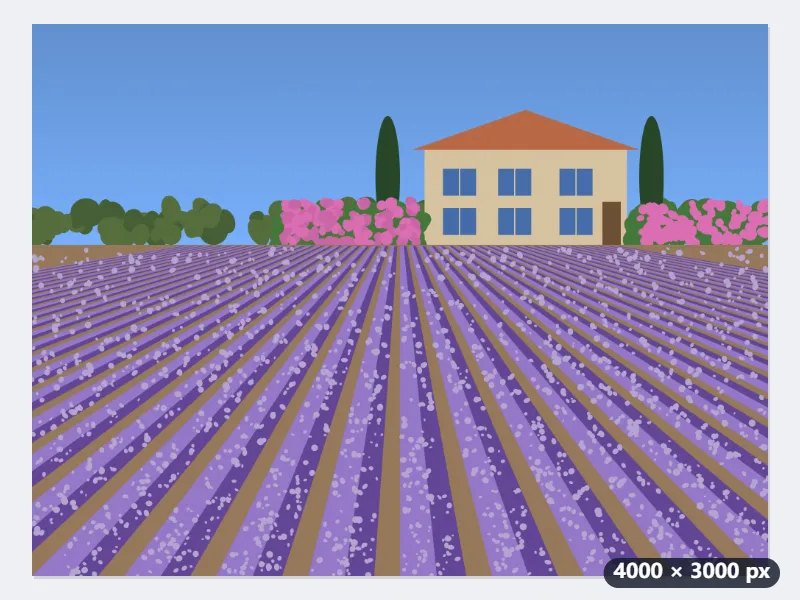
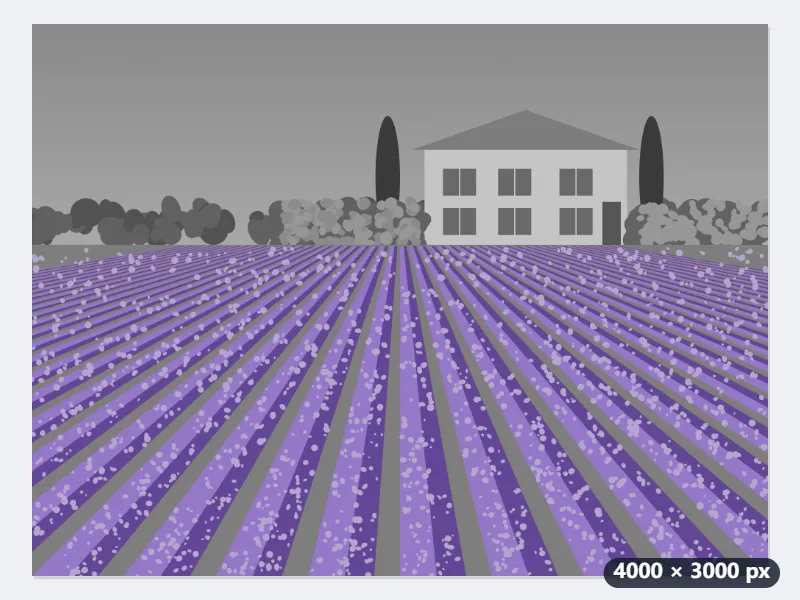
- Ajoutez la photo, laissez « Couleur à garder » sur Violet, « Proximité de la couleur » sur Moyenne et « Enregistrer en » sur Même format, puis cliquez sur « Garder la couleur ».
- Le violet couvre les teintes autour de 275°. La lavande (263°) garde toute sa couleur, au soleil comme à l’ombre ; le ciel (215°) et les volets (216°) passent au gris.
- Les fleurs les plus pâles (180, 165, 210) ont peu de couleur au départ : elles en gardent 95 %, et 88 % avec « Stricte ».
- Avec « Large », les lauriers-roses (322°) gardent 84 % de leur rose et le ciel 2 % : restez sur Moyenne.
| Sur la photo (R, G, B) | Teinte | Stricte | Moyenne | Large |
|---|---|---|---|---|
| Lavande (150, 120, 200) | 263° | 100 % | 100 % | 100 % |
| Lavande à l’ombre (100, 70, 150) | 263° | 100 % | 100 % | 100 % |
| Lavande pâle au soleil (180, 165, 210) | 260° | 88 % | 95 % | 95 % |
| Ciel (110, 160, 230) | 215° | 0 % | 0 % | 2 % |
| Volets bleus (70, 110, 170) | 216° | 0 % | 0 % | 5 % |
| Lauriers-roses (220, 110, 180) | 322° | 0 % | 0 % | 84 % |
lavande-couleur-sélective.jpg se télécharge en 4000 × 3000 pixels : des rangs violets sous un ciel gris clair (153) et un mas aux volets gris foncé (105). Les lauriers-roses passent eux aussi au gris, ce qui laisse la lavande seule en couleur.
Comment ça marche
- Ajoutez une ou plusieurs photos.
- Choisissez la couleur à garder, ou « Choisir une couleur » pour la définir ; prenez « Large » pour garder aussi les teintes voisines.
- Cliquez sur « Garder la couleur » et téléchargez l’image.
Questions fréquentes
- Comment l’outil décide-t-il de ce qui reste en couleur ?
- Selon la teinte. Un pixel proche de la teinte choisie garde toute sa couleur, un pixel un peu plus loin en garde une partie, et le reste passe au gris. Les pixels presque sans couleur – gris, blanc, presque noir – passent toujours au gris, pour que des points isolés ne s’allument pas. Si vous choisissez vous-même un gris, toute l’image devient donc grise.
- Pourquoi la peau ou une couleur voisine est-elle restée en couleur ?
- Certaines couleurs ont des teintes proches : la peau est entre le rouge et l’orange, le turquoise entre le vert et le bleu. Le rouge est déjà plus étroit pour que la peau passe en général au gris. Choisissez « Stricte » pour ne garder que la couleur choisie, ou prenez la couleur exacte de l’objet avec « Choisir une couleur ».
- La taille et la transparence sont-elles conservées ?
- Oui. L’image garde la taille de la photo (jusqu’à 16 mégapixels), et un fond transparent reste transparent en PNG et en WebP ; un JPG pose les zones transparentes sur du blanc.
- Pourquoi les couleurs pâles ne restent-elles qu’en partie ?
- L’outil garde moins de couleur aux pixels qui en ont peu au départ, pour que les gris ne prennent pas de teinte. Une lavande pâle (180, 165, 210) garde 95 % de sa couleur, un rose presque blanc bien moins. Le réglage « Large » n’y change rien : il élargit la plage de teintes, pas la quantité de couleur.
- Puis-je garder deux couleurs, par exemple le violet et le rose ?
- Pas en une fois : l’outil garde une seule plage de teintes. Relancer l’outil sur le résultat avec Rose ne marche pas non plus, car le rose y est déjà gris et le violet passerait au gris à son tour. Pour deux couleurs voisines, comme le rose et le rouge, choisissez « Large » ou, avec « Choisir une couleur », une teinte entre les deux.
- Ma photo est-elle envoyée, et quelles sont les limites gratuites ?
- Non : l’effet est créé dans votre navigateur, la photo ne quitte pas votre appareil. L’offre gratuite permet 3 images de 20 Mo par opération et 5 opérations par jour, sans filigrane sur les images. Pro retire ces limites.