Color selectivo
Un color se queda; todo lo demás, en blanco y negro.
Arrastra tus archivos aquí
o haz clic para elegirlos desde tu dispositivoFormatos admitidos: JPG, JPEG, PNG, WEBP, AVIF, GIF, BMP, HEIC, HEIF
Hasta 3 archivos por operaciónHasta 20 MB por archivo5 operaciones al díaQuita los límites con Pro✓ Funciona sin conexión
Tus archivos se quedan en tu dispositivo
Esta herramienta se ejecuta por completo en tu navegador. No se sube nada, no se guarda nada, e incluso puedes desconectarte de internet antes de empezar.
Ejemplo
Ejemplo: una puerta azul en un pueblo blanco, y por qué el cielo también se queda azul
Lucía fotografió una puerta azul en una calle encalada de un pueblo andaluz, con geranios rojos en macetas de barro y un trozo de cielo arriba: puerta.jpg, 3024 × 4032 píxeles, en vertical. Quiere la puerta en azul y todo lo demás en blanco y negro.
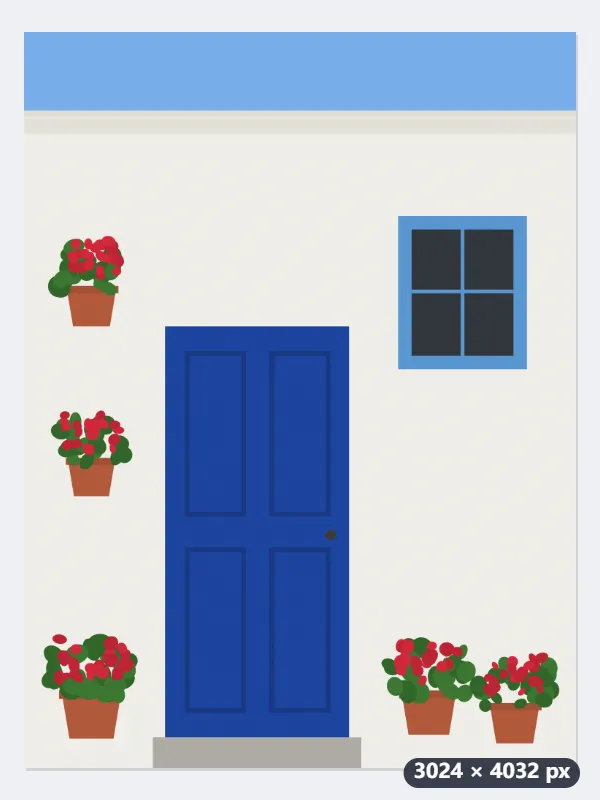
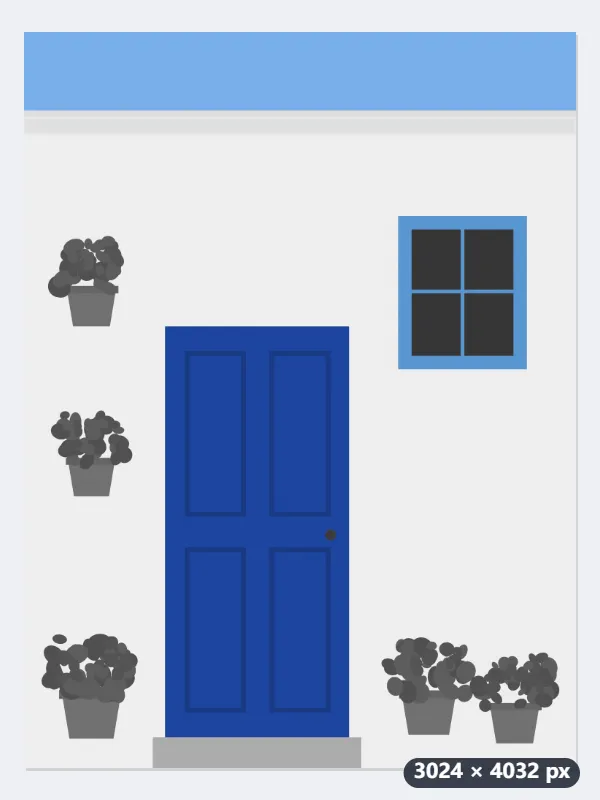
- Añade la foto, deja «Color que se queda» en Azul, «Cuánto debe parecerse el color» en Medio y «Guardar como» en El mismo formato, y pulsa «Dejar el color».
- El azul abarca los tonos en torno a 222°. La puerta (222°) conserva todo su color; los geranios, el barro y la cal pasan a gris.
- Pero el cielo (211°) y el marco azul claro de la ventana (210°) también se quedan azules: están a solo unos 11° de la puerta.
- Ni con «Mucho (solo ese color)» ni eligiendo el azul exacto de la puerta (#1E46A0) con «Elegir un color» cambia: el cielo sigue al 100 %.
| En la foto (R, G, B) | Tono | Con «Mucho» | Con «Medio» | Con «Poco» |
|---|---|---|---|---|
| Puerta (30, 70, 160) | 222° | 100 % | 100 % | 100 % |
| Marco de la ventana (90, 150, 210) | 210° | 100 % | 100 % | 100 % |
| Cielo (120, 175, 235) | 211° | 100 % | 100 % | 100 % |
| Geranios (210, 40, 60) | 353° | 0 % | 0 % | 0 % |
| Maceta de barro (180, 90, 60) | 15° | 0 % | 0 % | 0 % |
| Pared encalada (240, 238, 232) | casi sin color | 0 % | 0 % | 0 % |
Se descarga puerta-color-selectivo.jpg, de 3024 × 4032 píxeles: la puerta y el marco en azul, los geranios en gris oscuro (93) y la pared en un gris casi blanco (238), pero con el cielo azul. Si solo quieres la puerta, encuádrala sin cielo o recorta antes la foto: la herramienta no distingue objetos, solo tonos.
Cómo funciona
- Añade una o varias fotos.
- Elige el color que se queda, o «Elegir un color» y defínelo; con «Poco» se quedan también los tonos vecinos.
- Pulsa «Dejar el color» y descarga la imagen.
Preguntas frecuentes
- ¿Cómo decide qué se queda en color?
- Por el tono. Un píxel cercano al tono elegido conserva todo su color, uno algo más lejano conserva parte, y el resto se vuelve gris. Los píxeles con muy poco color, como los grises, el blanco y los casi negros, siempre se vuelven grises, así que no se encienden motas sueltas. Un color propio gris da una imagen toda en gris.
- ¿Por qué la piel o un color vecino se quedó en color?
- Algunos colores tienen tonos parecidos: la piel está entre el rojo y el naranja, y el turquesa entre el verde y el azul. El rojo ya es más estrecho para que la piel pase casi toda a gris. Elige «Mucho» para dejar solo tu color, o toma el color exacto del objeto con «Elegir un color».
- ¿Se conservan el tamaño y la transparencia?
- Sí. La imagen conserva el tamaño de la foto (hasta 16 megapíxeles), y un fondo transparente sigue transparente si guardas en PNG o WebP; en JPG las zonas transparentes quedan sobre blanco.
- ¿Puedo dejar en color solo un objeto si hay otro del mismo tono?
- No: no hay pincel ni selección, así que todo lo que tenga ese tono en la foto conserva su color, esté donde esté. Si algo más comparte el tono, como el cielo y una puerta azul, recorta la foto antes o encuádrala sin esa parte.
- ¿Puedo dejar dos colores, por ejemplo rojo y amarillo?
- No en una sola pasada: la herramienta deja un único abanico de tonos. Volver a pasar el resultado con Amarillo tampoco sirve, porque el amarillo ya es gris y la segunda pasada vuelve gris también el rojo. Para dos colores vecinos, como rojo y naranja, elige «Poco» o un tono intermedio con «Elegir un color».
- ¿Se sube mi foto y cuáles son los límites gratuitos?
- No se sube: el efecto se crea en tu navegador, así que la foto no sale de tu dispositivo, y la imagen no lleva marca de agua. El plan gratuito permite 3 imágenes de 20 MB por pasada y 5 pasadas al día. Pro quita estos límites.