Foto em desenho de linhas
As áreas lisas ficam brancas e só as linhas ficam, a lápis ou a nanquim.
Solte os arquivos aqui
ou clique para escolher no seu dispositivoFormatos aceitos: JPG, JPEG, PNG, WEBP, AVIF, GIF, BMP, HEIC, HEIF
Até 3 arquivos por vezAté 20 MB por arquivo5 usos por diaRemova os limites com o Pro✓ Funciona offline
Seus arquivos ficam no seu dispositivo
Esta ferramenta roda inteiramente no seu navegador. Nada é enviado, nada é armazenado, e você pode até desligar a internet antes de começar.
Exemplo
Exemplo: o desenho de uma casinha em cores chapadas virando desenho para colorir
Uma professora da educação infantil quer uma folha para colorir a partir de casinha.png, de 1600 × 1200 pixels: uma casa de telhado vermelho com chaminé, porta azul e duas janelas, uma árvore redonda ao lado, céu azul-claro e gramado, tudo em cores chapadas e bordas nítidas. Ajustes: Linhas «Médias», Estilo «Nanquim», Detalhe 5, Cor das linhas «Preto», Fundo «Branco», Salvar como «Imagem PNG».

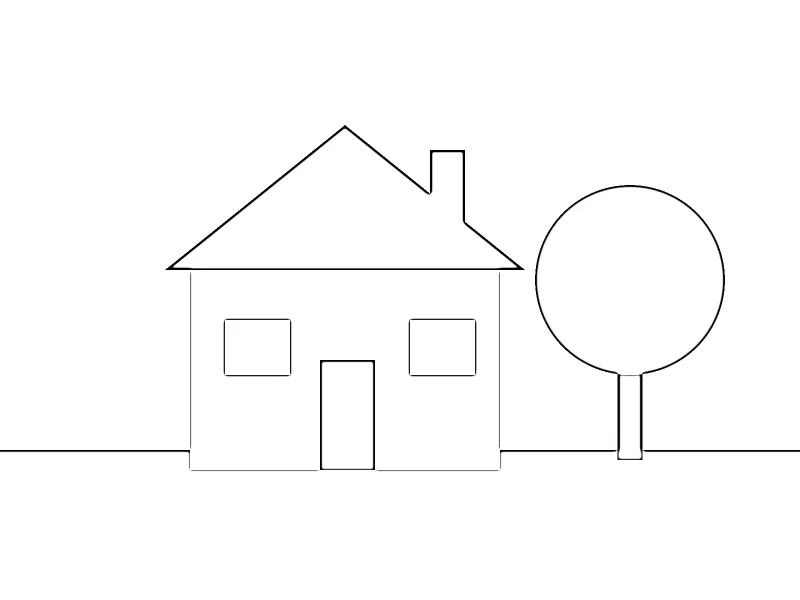
- A imagem vai para cinza e é dividida por uma cópia desfocada do próprio negativo. O desfoque cresce com a imagem: «Médias» são 2 pixels a cada 1.000 do lado maior, aqui 3.
- As áreas lisas, como o céu, o telhado e a copa da árvore, ficam brancas; onde uma cor encontra outra, sobra uma linha.
- O Nanquim deixa essas linhas pretas e nítidas sobre o branco. Baixa casinha-desenho-de-linhas.png, com os mesmos 1600 × 1200 pixels.
| Linhas | Desfoque em 1600 × 1200 | Numa foto de 4000 × 3000 |
|---|---|---|
| Finas | 2 px | 4 px |
| Médias | 3 px | 8 px |
| Grossas | 6 px | 16 px |
Contornos pretos do telhado, das paredes, da porta, das janelas, da chaminé e da árvore sobre o branco. Com Salvar como «Desenho para colorir em PDF (A4)», sai casinha-desenho-para-colorir.pdf: como a imagem é deitada, ela vai numa folha A4 na horizontal, com 246 × 185 mm e centralizada, pronta para tirar cópias para a turma.
Como funciona
- Arraste uma imagem: uma ilustração, um personagem ou uma foto.
- Escolha a espessura das linhas, e lápis para um esboço ou nanquim para linhas pretas nítidas.
- Escolha o fundo transparente para ter só as linhas, prontas para colorir numa camada embaixo.
- Clique em «Extrair linhas» e baixe o PNG.
Perguntas frequentes
- Que imagens funcionam melhor?
- Ilustrações com contornos nítidos e cores chapadas: os preenchimentos somem e os contornos ficam, perto do traço original. Fotos dão um efeito de esboço; fundos cheios como folhagem ou multidões deixam muitos tracinhos.
- Como as linhas são encontradas?
- A imagem é dividida por uma cópia desfocada do próprio negativo, o «subexposição de cores» dos editores de foto. Onde a imagem é uniforme o resultado é branco; onde o brilho muda, fica escuro. O ajuste de linhas é a largura desse desfoque.
- Dá para colorir o resultado?
- Sim. Escolha o fundo transparente: você recebe linhas pretas num PNG transparente, para pôr sobre as suas cores em qualquer programa de desenho.
- Como faço um desenho para colorir em PDF?
- Em «Salvar como», escolha «Desenho para colorir em PDF (A4)» ou «(Carta)». O desenho vai numa folha só, virada conforme a imagem (deitada se a foto for horizontal), no maior tamanho que cabe dentro de margens de 12,7 mm, centralizado e sem rodapé.
- O que muda o ajuste Detalhe?
- Quantas linhas ficam, de 1 a 10. No 5, o padrão, o desenho sai como sempre saiu; abaixo disso os traços fracos somem, o que ajuda em fotos com fundo cheio de folhas ou tijolos; acima disso aparecem traços mais leves, como texturas e dobras de roupa.
- Minha imagem é enviada, e quais são os limites gratuitos?
- Não é enviada: a imagem é editada no seu navegador. O plano gratuito permite 3 imagens de 20 MB por vez e 5 vezes por dia. O Pro tira esses limites.