Endireitar e limpar um documento escaneado
A foto torta de uma página volta reta, cortada no papel e legível.
Solte os arquivos aqui
ou clique para escolher no seu dispositivoFormatos aceitos: JPG, JPEG, PNG, WEBP, AVIF, GIF, BMP, HEIC, HEIF
Até 3 arquivos por vezAté 20 MB por arquivo5 usos por diaRemova os limites com o Pro✓ Funciona offline
Seus arquivos ficam no seu dispositivo
Esta ferramenta roda inteiramente no seu navegador. Nada é enviado, nada é armazenado, e você pode até desligar a internet antes de começar.
Exemplo
Um contrato fotografado torto no celular, endireitado e cortado na folha
Uma página A4 de texto fotografada de perto, 3024 × 4032 pixels: a folha ocupa quase a foto toda, com uma faixa estreita da mesa de madeira em volta, e as linhas descem 3° para a direita. Ajustes: Endireitar ligado, Cortar ligado, Tons de cinza, JPG.
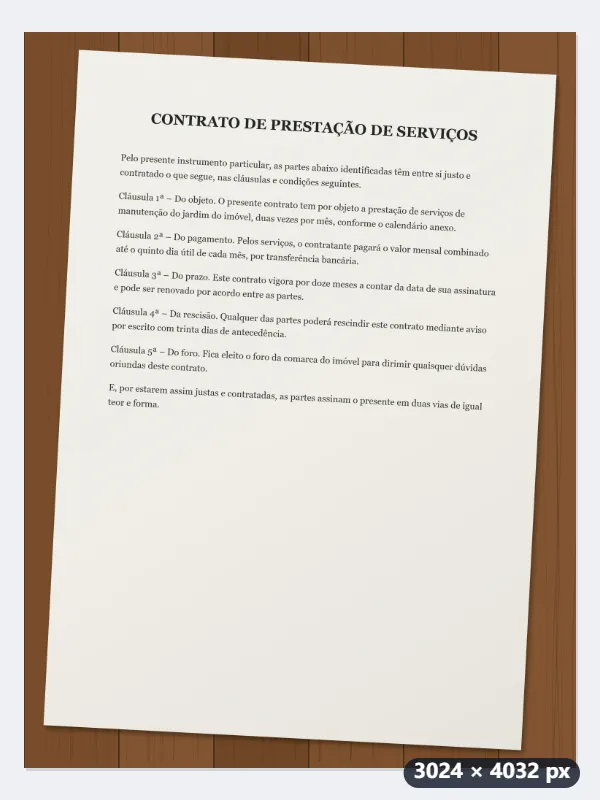
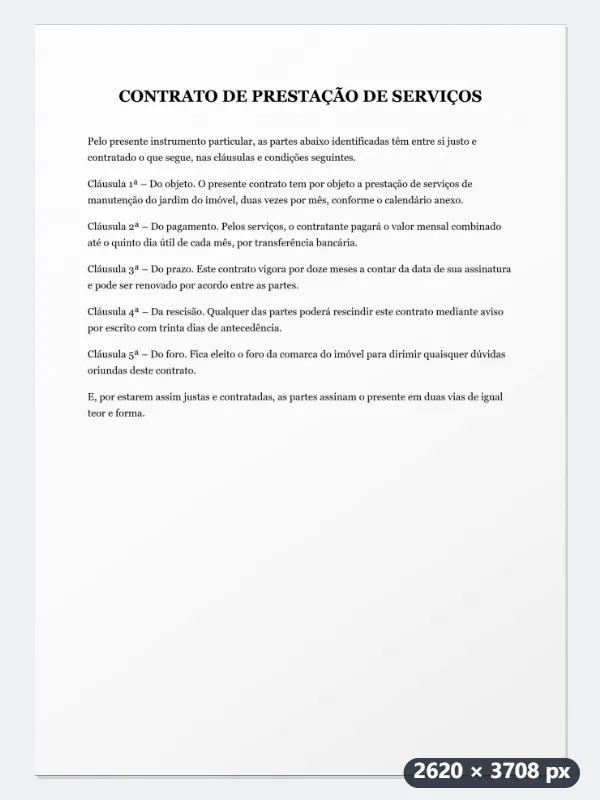
- A ferramenta testa os ângulos até 10° para cada lado e fica com o que deixa as linhas de texto mais nítidas: 3,0°.
- A página é girada de volta; para caber os cantos, a imagem cresce para 3231 × 4185 pixels, com os cantos novos em branco.
- Depois ela mede de novo onde o papel claro começa e termina e corta a faixa da mesa.
- Tons de cinza leva o papel para o branco e o texto para o preto, pelo histograma da própria foto.
contrato-digitalizado.jpg: a página reta, sem a mesa, com o papel branco e o texto escuro, pronta para virar PDF ou passar pelo OCR. A quantidade de pixels não aumenta.
Como funciona
- Solte na área acima os documentos escaneados ou as fotos de páginas. Dá para limpar vários na mesma rodada, cada um medido por conta própria.
- Deixe “Endireitar a página” ligado para a inclinação ser encontrada e corrigida. A ferramenta lê as linhas de texto: testa todos os ângulos até 10 graus para cada lado e fica com aquele em que as linhas saem mais nítidas, com precisão de um décimo de grau.
- Deixe “Cortar na borda do papel” ligado quando a foto mostra a mesa em volta da página. Um documento já aparado continua do tamanho que está.
- Escolha o acabamento. Tons de cinza é o de sempre para texto. Preto e branco decide cada pixel comparando com o brilho em volta dele, o que mantém legível a página iluminada só de um lado e gera arquivos bem menores. Manter as cores serve para o formulário com carimbo colorido ou o trecho marcado no marca-texto.
- Clique em “Limpar documento” e baixe. O nome do arquivo ganha “-digitalizado” no final.
Perguntas frequentes
- Por que a página não foi endireitada?
- A inclinação é medida pelas linhas de texto: a ferramenta testa os ângulos até 10° para cada lado e só gira quando um deles deixa as linhas claramente mais nítidas. Uma foto de desenho ou uma página quase vazia volta como entrou. Fotografe de perto, com a folha ocupando quase a foto toda: a mesa escura em volta também conta como tinta nessa medição.
- Corrige a página fotografada de lado?
- Só a rotação, não a perspectiva. Se você fotografou de cima, mas com o celular torto, isso aqui endireita. Se fotografou de lado, e a página virou um trapézio em vez de um retângulo, a correção teria de ser canto a canto, o que esta ferramenta não faz; nesse caso vale mais tirar a foto de novo, direto de cima da página.
- Por que ela não cortou o meu documento?
- Porque não achou borda mais escura para tirar. O corte procura onde o papel claro começa e termina, então funciona na foto de uma página sobre a mesa. Uma digitalização de scanner, que já é só papel, não tem o que remover, e uma página fotografada sobre uma mesa branca não tem borda para encontrar.
- Qual acabamento usar antes do OCR?
- Tons de cinza ou preto e branco, que são os dois que separam o texto do papel. O preto e branco ainda reduz muito o arquivo, o que ajuda se o documento for virar PDF depois. A leitura em si fica com “Extrair texto de imagem”, que também roda no navegador, sem upload.
- Ela aumenta a resolução da digitalização?
- Não. Ela endireita, corta e ajusta o contraste; a quantidade de pixels continua a mesma. Se o problema é uma digitalização pequena demais, o caminho mais confiável é escanear de novo a 300 dpi, porque ampliar por software inventa detalhe — e detalhe inventado em texto vira letra errada.
- Dá para limpar um PDF escaneado?
- Para a inclinação, sim: «Endireitar um PDF» faz isso no próprio PDF, a digitalização mantém a resolução e o texto de verdade continua selecionável. Esta ferramenta só aceita imagens, então para recortar e limpar um PDF digitalizado você ainda passa por «PDF para JPG», limpa aqui e remonta com «JPG para PDF».
- Meus documentos são enviados?
- Não. Tudo é medido e redesenhado no seu navegador, o que faz diferença quando se trata de contrato, nota fiscal ou documento de identidade. O plano gratuito processa 3 imagens por vez, 20 MB cada e 5 operações por dia; o Pro remove esses limites.