スキャンした書類をまっすぐにする
斜めになった書類が、まっすぐ・紙のサイズぴったり・読みやすい状態で戻ってきます。
ここにファイルをドロップ
またはクリックして端末から選択対応形式: JPG, JPEG, PNG, WEBP, AVIF, GIF, BMP, HEIC, HEIF
1回あたり3ファイルまで1ファイル20 MBまで1日5回までProで制限を解除✓ オフラインでも利用可能
ファイルは端末の外に出ません
このツールはブラウザ内だけで動作します。アップロードも保存も行わないため、処理を始める前にインターネット接続を切っても問題ありません。
使用例
例:スマホで撮った学年だより(A4)の傾きを2.5°直し、写り込んだ机を切り落とす
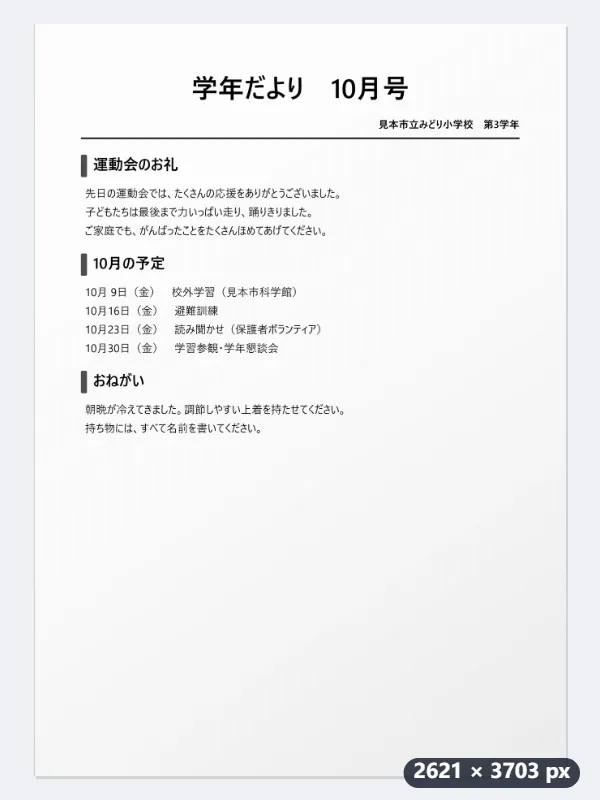
子どもが持ち帰ったA4の学年だより(横書き)を、残しておくためにスマホで真上から撮りました。gakunen.jpg は3024×4032ピクセルで、紙のまわりに木の机が少し写り、文字の行は右下がりに2.5°傾いています。設定は「傾きを直す」オン、「紙のふちで切り取る」オン、仕上がり「グレースケール」、出力形式「元の形式のまま」。
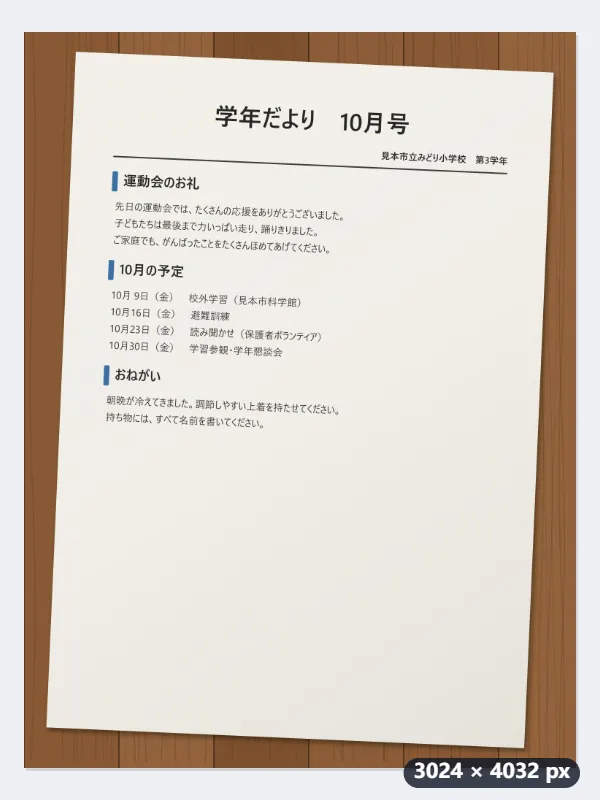
- 左右10°の範囲で角度を0.1°きざみで試し、文字の行が最もくっきりそろう2.5°を見つけます。
- その分だけ逆に回すと、四隅がはみ出さないよう画像が3197×4161ピクセルに広がり、新しくできた角は白で埋まります。
- 回したあと、明るい紙がどこから始まりどこで終わるかを測り直し、机の部分を切り落とします。
- グレースケールでは、この写真の明るさの分布に合わせて紙を白へ、文字を黒へ寄せます。
gakunen-スキャン.jpg:まっすぐで机がなく、白い紙に濃い文字だけが残った学年だよりになります。拡大はせず、回して切り取るだけです。何枚もあるなら、続けて「JPGをPDFに変換」で1つのPDFにまとめられます。
使い方
- スキャンした画像や、スマホで撮った書類の写真をボックスにドロップします。複数枚まとめて処理でき、1枚ずつ別々に測ります。
- 「傾きを直す」はオンのままにします。手がかりにするのは文字の行です。左右10度までの角度を0.1度きざみで試し、行が最もくっきりそろう角度を選びます。
- 机まで写り込んだ写真は「紙のふちで切り取る」をオンのままに。すでに紙だけが写っているスキャンは、そのままの大きさで残ります。
- 仕上がりを選びます。文字だけの書類はグレースケールが無難です。白黒(2値)は1画素ずつ周りの明るさと比べて決めるので、片側から光が当たったページでも読みやすく、ファイルはずっと小さくなります。色付きの印やマーカーが入った書類は「色はそのまま」を選んでください。
- 「スキャンを補正」を押してダウンロードします。ファイル名の末尾に「-スキャン」が付くので、元の画像はそのまま残ります。
よくある質問
- 傾きはどうやって判定しているのですか?
- 文字そのものからです。文字が並ぶと横一列にインクが集まり、その行がきれいにそろって見えるのは1つの角度だけです。そこで範囲内のあらゆる角度にページを傾けてみて、行が最もくっきりそろう角度を選びます。逆に言えば文字が要ります。図やイラストだけの画像、ほとんど白紙のページには読み取れる行がないので、当てずっぽうで回さず、そのままの向きで出力します。
- 縦書きの書類も直せますか?
- 直せないことがあります。手がかりにしているのは横書きの「行」なので、縦書き(縦組み)のページでは文字が行ではなく列に並び、傾きを見つけられません。その場合は回転させずにそのまま出力します。表や罫線が入っていれば見つかることもありますが、あてにはできません。縦書きのページは「画像を回転」で自分で角度を指定するほうが確実です。
- 斜めから撮った写真の歪みも直りますか?
- 直るのは回転だけで、あおりの歪みは直りません。真上から撮ったけれどスマホが傾いていた、という写真はまっすぐになります。横から撮って紙が長方形ではなく台形に写っている写真は、四隅を指定して直す処理が必要です。その場合は先に「画像の台形補正」で紙の四隅を合わせ、できた画像をここで整えてください。
- 切り取りが効かなかったのはなぜですか?
- 切り落とす暗いふちが見つからなかったからです。切り取りは、明るい紙がどこから始まってどこで終わるかを探します。机の上に置いた紙を撮った写真ではうまく働きますが、紙だけが写ったフラットベッドのスキャンには落とすものがなく、白い机の上で撮った写真には境目がありません。
- 文字起こし(OCR)の前はどの仕上がりが良いですか?
- グレースケールか白黒(2値)です。どちらも文字と紙のコントラストがはっきりします。白黒はファイルもかなり小さくなるので、あとでPDFにまとめるときに効きます。読み取り自体は「画像の文字起こし」が、これもブラウザ内で、アップロードなしで行います。
- PDFのスキャンも補正できますか?
- 傾きだけなら「PDFの傾き補正」がPDFのまま直せます。画像化しないので解像度はそのまま、テキスト情報も残ります。このツールが扱うのは画像なので、PDFスキャンの切り抜きや濃度の調整をしたい場合は、これまでどおり「PDFをJPGに変換」で画像にし、ここで整えて「JPGをPDFに変換」で戻してください。
- 書類はアップロードされますか?無料プランの制限は?
- いいえ。測るのも描き直すのもすべてブラウザの中です。契約書や請求書、身分証の写しを扱うときに効いてきます。AIモデルのダウンロードもなく、中身は画像に対する計算だけです。無料プランは1回3枚、1枚20MB、1日5回までで、Proでは制限なくまとめて処理できます。