기울어진 스캔 바로잡고 깨끗하게
비뚤게 찍힌 문서 사진이 반듯하게, 종이 크기에 맞춰, 읽기 좋게 돌아옵니다.
여기에 파일을 끌어다 놓으세요
또는 클릭해서 기기에서 선택지원 형식: JPG, JPEG, PNG, WEBP, AVIF, GIF, BMP, HEIC, HEIF
1회 최대 3개 파일파일당 최대 20MB하루 5회Pro로 제한 해제✓ 오프라인에서도 사용 가능
파일은 내 기기 밖으로 나가지 않습니다
이 도구는 브라우저 안에서만 작동합니다. 업로드도 저장도 하지 않으므로, 시작하기 전에 인터넷 연결을 끊어도 그대로 작동합니다.
사용 예시
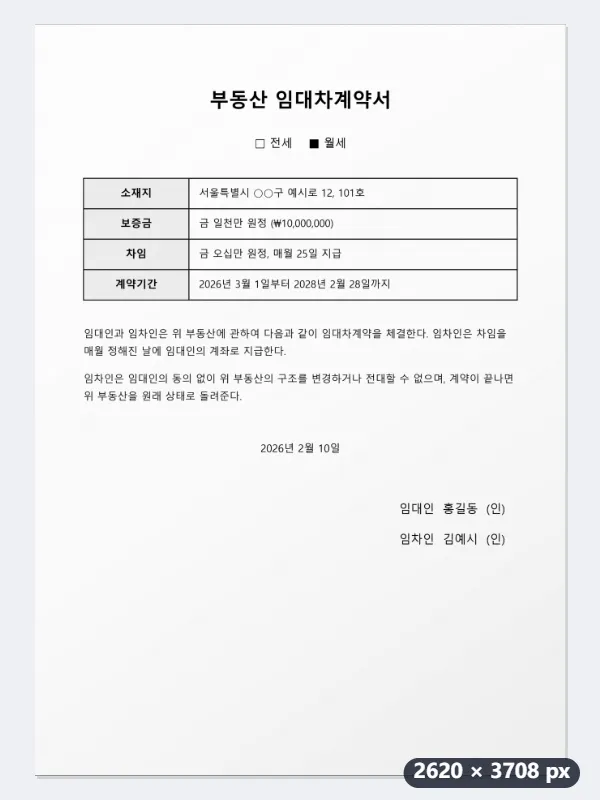
휴대폰으로 비뚤게 찍은 임대차계약서: 3° 기울기 바로잡고 책상 잘라 내기
전월세 임대차계약서 A4 한 장을 휴대폰으로 위에서 찍었습니다. 계약서.jpg, 3024 × 4032픽셀이고 종이가 사진을 거의 채우며 둘레에 나무 책상이 조금 보입니다. 글줄은 오른쪽으로 3° 내려갑니다. 설정은 기울기 바로잡기 켬, 종이 테두리에 맞춰 자르기 켬, 마무리 「회색조」, 저장 형식 JPG입니다.
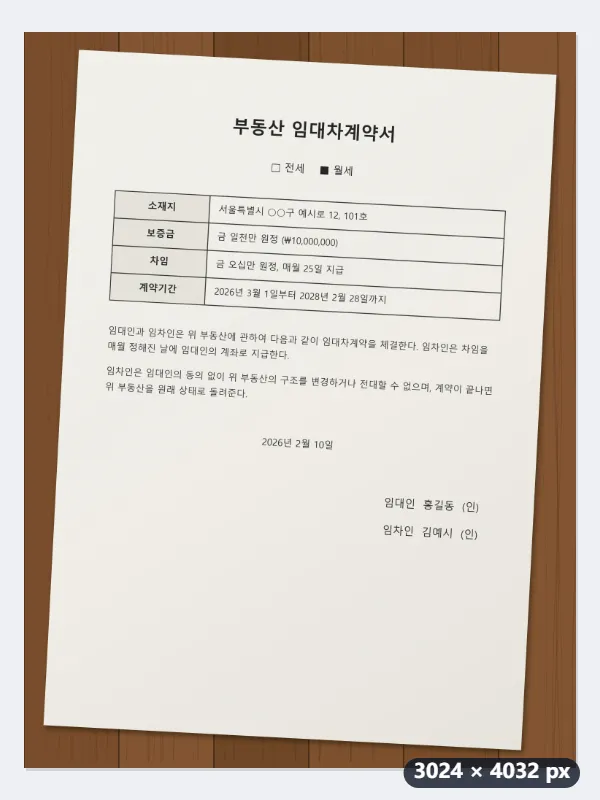
- 좌우 10° 범위의 각도를 하나씩 시험해 글줄이 가장 또렷하게 겹치는 각도, 3.0°를 찾습니다.
- 그만큼 거꾸로 돌리면 모서리가 들어갈 자리가 필요해 그림이 3231 × 4185픽셀로 커지고, 새로 생긴 모서리는 흰색으로 채워집니다.
- 밝은 종이가 어디서 시작하고 끝나는지 다시 재서 책상 부분을 잘라 냅니다.
- 회색조는 이 사진의 밝기 분포에 맞춰 종이는 흰색, 글씨는 검정 쪽으로 당깁니다.
계약서-스캔.jpg: 반듯하게 서고 책상 없이 흰 종이에 진한 글씨만 남은 계약서입니다. 확대는 하지 않고 돌리고 자르기만 합니다. 여러 장이면 이어서 ‘JPG PDF 변환’으로 묶어 제출용 PDF를 만드세요.
사용 방법
- 스캔한 파일이나 휴대폰으로 찍은 문서 사진을 상자에 끌어다 놓으세요. 여러 장을 한 번에 넣어도 한 장씩 따로 계산합니다.
- 기울기 바로잡기를 켠 채로 두면 기울어진 각도를 찾아 되돌립니다. 글자 줄을 읽어서 좌우 10도 범위의 모든 각도를 0.1도 단위까지 시험해 보고, 줄이 가장 또렷하게 겹치는 각도를 고릅니다.
- 책상까지 함께 찍혔다면 종이 테두리에 맞춰 자르기를 켠 채로 두세요. 이미 종이만 남은 스캔은 원래 크기 그대로 둡니다.
- 마무리를 고르세요. 글자 위주 문서는 회색조가 무난합니다. 흑백은 각 점을 주변 평균 밝기와 견주어 정하므로 한쪽에서만 빛을 받은 문서도 읽을 수 있게 남고 파일이 훨씬 작아집니다. 색 도장이나 형광펜 표시가 있는 서류라면 색 그대로를 고르세요.
- 스캔 보정을 누르고 결과를 다운로드하세요. 파일 이름 뒤에 -scan이 붙습니다.
자주 묻는 질문
- 기울어진 각도를 어떻게 알아내나요?
- 글자에서 찾습니다. 글줄은 잉크를 가로 방향으로 몰아 놓는데, 그 줄은 딱 한 각도에서만 나란히 겹칩니다. 그래서 범위 안의 모든 각도로 기울여 보고 줄이 가장 또렷해지는 각도를 고릅니다. 반대로 말하면 글자가 있어야 합니다. 그림이나 백지를 찍은 사진에는 읽을 줄이 없어서, 짐작으로 돌리지 않고 원본 그대로 둡니다.
- 비스듬히 찍은 사진도 반듯해지나요?
- 회전만 바로잡고 원근은 손대지 않습니다. 바로 위에서 찍었는데 휴대폰을 비뚤게 들었다면 이 도구로 해결됩니다. 옆에서 찍어 종이가 직사각형이 아니라 사다리꼴로 보인다면 네 모서리를 하나씩 맞춰 펴야 하는데, 이 도구는 그 작업을 하지 않습니다. 문서 바로 위에서 다시 찍으세요.
- 왜 잘리지 않았나요?
- 잘라낼 어두운 테두리를 찾지 못했기 때문입니다. 자르기는 밝은 종이가 어디서 시작하고 어디서 끝나는지를 보고 판단하므로, 책상 위에 놓인 문서를 찍은 사진에서 잘 동작합니다. 전체가 종이인 평판 스캔은 덜어낼 것이 없고, 흰 책상 위에 놓인 흰 종이는 경계를 찾을 수 없습니다.
- 어떤 마무리를 고르는 게 좋나요?
- 글자 위주 문서라면 회색조나 흑백입니다. 둘 다 글씨가 종이에서 또렷하게 떨어져 보이고, 흑백은 파일 크기도 크게 줄어들어 이어서 PDF로 묶을 때 유리합니다. 표나 사진이 섞인 자료, 색 도장이나 형광펜 표시가 중요한 서류라면 색 그대로가 안전합니다.
- 스캔한 PDF도 정리할 수 있나요?
- 기울기만이라면 «PDF 기울기 보정»이 PDF 자체에서 처리합니다. 스캔 해상도가 유지되고 실제 텍스트도 선택 가능한 채로 남습니다. 이 도구는 이미지만 받으므로, PDF 스캔을 잘라내고 밝기를 정리하려면 여전히 «PDF를 JPG로»로 이미지를 만들고 여기서 정리한 뒤 «JPG를 PDF로»로 되돌리면 됩니다.
- 10°보다 많이 기울어진 사진은요?
- 좌우 10° 범위 안에서만 각도를 찾으므로 그보다 많이 기울었다면 먼저 ‘사진 회전’으로 대강 세운 뒤 넣으세요. 옆으로 누운 사진(90°)도 마찬가지입니다.
- 문서가 업로드되나요?
- 아니요. 측정과 다시 그리기가 모두 브라우저 안에서 이루어집니다. 계약서, 세금계산서, 신분증처럼 밖으로 내보내면 안 되는 문서에 중요한 부분입니다. 내려받을 모델도 없어 기다릴 것 없이 바로 시작됩니다. 무료 플랜은 1회 3장, 파일당 20MB, 하루 5회까지이고 Pro는 이 제한을 해제합니다.