Fotoğrafı çizime çevirme
Düz alanlar beyaza döner, yalnızca çizgiler kalır; kurşun kalem ya da mürekkep gibi.
Dosyaları buraya bırakın
veya cihazınızdan seçmek için tıklayınKabul edilen: JPG, JPEG, PNG, WEBP, AVIF, GIF, BMP, HEIC, HEIF
Her işlemde en fazla 3 dosyaDosya başına en fazla 20 MBGünde 5 işlemPro ile sınırları kaldırın✓ Çevrimdışı çalışır
Dosyalarınız cihazınızda kalır
Bu araç tamamen tarayıcınızda çalışır. Hiçbir şey yüklenmez, hiçbir şey saklanmaz; hatta başlamadan önce internet bağlantınızı kapatabilirsiniz.
Örnek
Örnek: düz renkli bir ev çizimini kurşun kalem çizgilere çevirmek
Resim: 1200 × 900 piksellik düz renkli bir illüstrasyon (ev.png): kırmızı çatılı beyaz bir ev, sarı bir kapı, yanında yuvarlak yeşil bir ağaç ve açık mavi gökyüzü; her şeyin koyu kontür çizgileri var. Ayarlar varsayılan: Çizgiler Orta, Stil Kurşun kalem, Ayrıntı 5, Çizgi rengi Siyah, Arka plan Beyaz, PNG görsel.
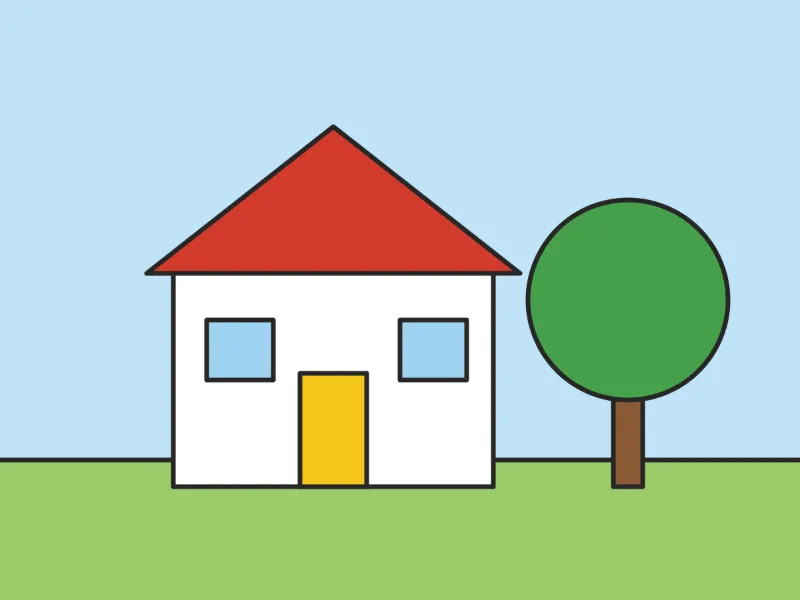
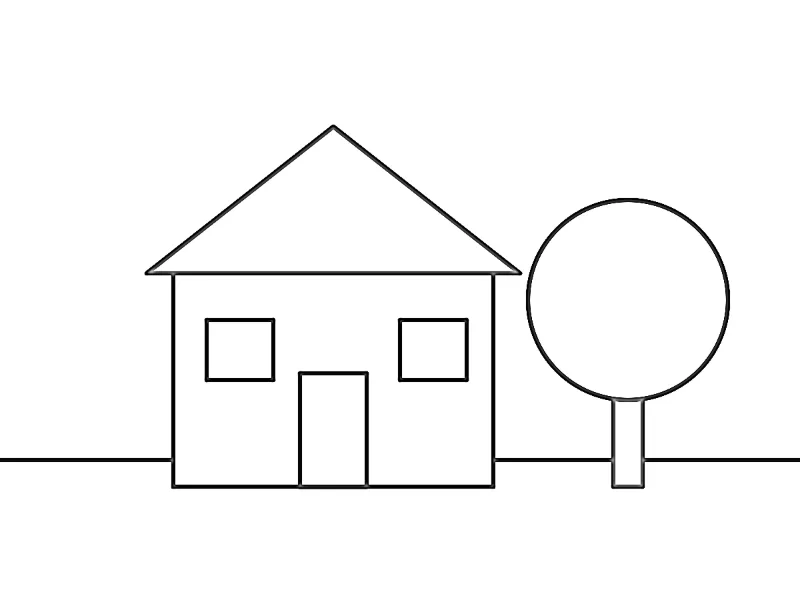
- Düz renk alanları (çatı, duvar, gökyüzü, ağacın yeşili) beyaza döner; kontürler ve rengin değiştiği kenarlar çizgi olarak kalır.
- Orta çizgide bulanıklık yarıçapı 1200 piksellik resimde 2 pikseldir: 2 × (1200 ÷ 1000) = 2,4, yuvarlanınca 2. Büyük fotoğraflarda yarıçap boyutla birlikte büyür.
- «Çizgileri çıkar»a basın: sonuç aynı boyutta, 1200 × 900 piksel, ev-çizim.png adıyla iner.
| Çizgiler | 1200 px’lik çizimde yarıçap | 4032 px’lik telefon fotoğrafında |
|---|---|---|
| İnce | 1 px | 4 px |
| Orta | 2 px | 8 px |
| Kalın | 5 px | 16 px |
Beyaz zeminde kurşun kalem gibi çizgileri olan bir PNG. Net siyah beyaz çizgiler için Stil’i Mürekkep yapın; «Boyama sayfası PDF (A4)» seçilirse ev-boyama-sayfası.pdf iner: resim yatay olduğu için yatay A4’e 246 × 185 mm olarak yerleşir.
Nasıl çalışır
- Bir görsel bırakın: bir illüstrasyon, bir karakter ya da bir fotoğraf.
- Çizgi kalınlığını seçin; eskiz için kurşun kalemi, net siyah çizgiler için mürekkebi seçin.
- Yalnızca çizgileri almak için saydam arka planı seçin; alttaki bir katmanda boyamaya hazırdır.
- “Çizgileri çıkar” düğmesine basın ve PNG’yi indirin.
Sık sorulan sorular
- Hangi görseller en iyi sonucu verir?
- Net kontürlü ve düz renkli illüstrasyonlar: dolgular kaybolur, kontürler kalır ve orijinal çizgiye yakın çıkar. Fotoğraflar eskiz etkisi verir; yapraklar ya da kalabalık gibi dolu arka planlar çok sayıda küçük çizgi bırakır.
- Çizgiler nasıl bulunur?
- Görsel, kendi negatifinin bulanık bir kopyasına bölünür; fotoğraf düzenleyicilerdeki “renk soldurma”. Görselin düzgün olduğu yerde sonuç beyazdır; parlaklığın değiştiği yerde koyu kalır. Çizgi ayarı bu bulanıklığın genişliğidir.
- Sonucu boyayabilir miyim?
- Evet. Saydam arka planı seçin: saydam bir PNG üzerinde siyah çizgiler alırsınız; herhangi bir çizim programında renklerinizin üstüne koyabilirsiniz.
- Ayrıntı ayarı ne işe yarar?
- 1 ile 10 arasında, kaç soluk çizginin kalacağını belirler. 5 alışılmış dengedir; daha düşük değerler en zayıf izleri atar (çim, yaprak gibi gürültü azalır), daha yüksek değerler soluk kenarları da çizer. Mürekkep stilinde bir kenar, ayrıntı 5’te %6, 1’de %15,1, 10’da %2,5 koyulaştığında çizgi olur.
- Sonucu boyama sayfası olarak yazdırabilir miyim?
- Evet. Kaydetme biçiminde «Boyama sayfası PDF (A4)» ya da US Letter’ı seçin: çizim, kenarlarda en az 12,7 mm boşluk kalacak şekilde sayfanın ortasına yerleşir; resim enine genişse sayfa yatay olur. Kalın ve Mürekkep, çocuklar için boyaması kolay çizgiler verir.
- Görselim yüklenir mi, ücretsiz sınırlar neler?
- Yüklenmez: görsel tarayıcınızda düzenlenir. Ücretsiz plan tek seferde 20 MB’a kadar 3 görsel ve günde 5 kullanım sunar. Pro bu sınırları kaldırır.