Fotoğrafı karakaleme çevir
İnce çizgiler, griler korunarak.
Dosyaları buraya bırakın
veya cihazınızdan seçmek için tıklayınKabul edilen: JPG, JPEG, PNG, WEBP, AVIF, GIF, BMP, HEIC, HEIF
Her işlemde en fazla 3 dosyaDosya başına en fazla 20 MBGünde 5 işlemPro ile sınırları kaldırın✓ Çevrimdışı çalışır
Dosyalarınız cihazınızda kalır
Bu araç tamamen tarayıcınızda çalışır. Hiçbir şey yüklenmez, hiçbir şey saklanmaz; hatta başlamadan önce internet bağlantınızı kapatabilirsiniz.
Örnek
Örnek: buharı tüten bir kahve fincanı karakalem çizime dönüşüyor
Yandan ışık alan 1600 × 1200 piksellik bir fotoğraf, fincan.jpg: ahşap bir masada tabağıyla beyaz bir kahve fincanı, üstünde buhar. Ayarlar sayfanın önceden seçili olanları: Çizgiler İnce, Stil Kurşun kalem, Ayrıntı 5, Çizgi rengi Siyah, Arka plan Beyaz, PNG görsel.
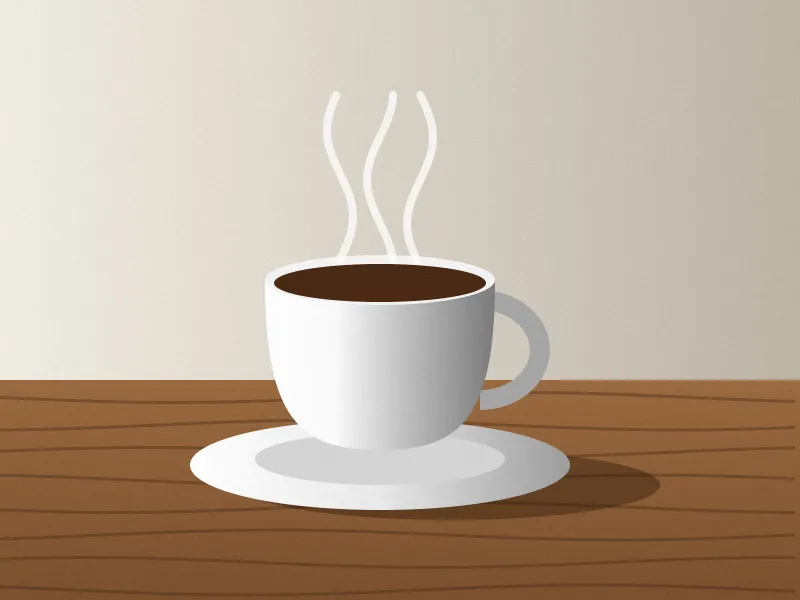
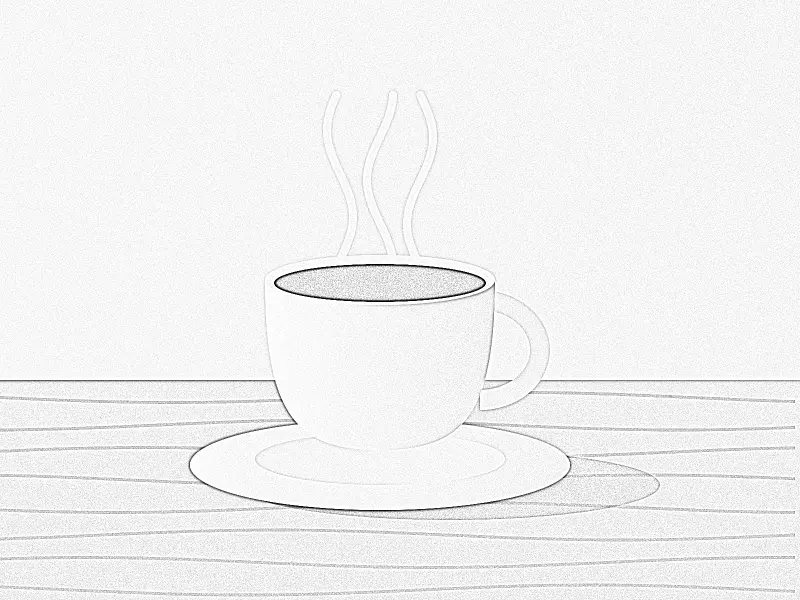
- Fincanın, tabağın ve masanın damarlarının hatları ince çizgilere dönüşür; gölgelerden geriye hafif gri bir doku kalır, en çok tabağın altında.
- Her piksel beyazla çizgi rengini koyuluğu oranında karıştırır: tam bir çizgi siyah, yarı koyu bir çizgi orta gri (127, 127, 127) olur.
- Çizim fotoğrafın ölçüsünü korur, 1600 × 1200, ve fincan-çizim.png olarak kaydedilir.
| Çizgi rengi | Tam çizgi | Yarı koyu çizgi | Hafif çizgi |
|---|---|---|---|
| Siyah | 0, 0, 0 | 127, 127, 127 | 215, 215, 215 |
| Koyu gri | 64, 64, 64 | 159, 159, 159 | 225, 225, 225 |
| Kahverengi | 92, 58, 30 | 173, 156, 142 | 229, 224, 220 |
| Mavi | 29, 78, 216 | 142, 166, 235 | 220, 227, 249 |
Kontur değil, kalemle çizilmiş gibi duran, hafif gri dokulu bir çizim. Kahverengi seçilirse aynı çizim açık bir sepya eskiz gibi görünür; Boyama sayfası PDF (A4) seçilirse yatay bir A4 sayfaya yaklaşık 246 × 185 mm olarak ortalanır.
Nasıl çalışır
- Bir fotoğraf ekleyin. İyi ışık ve net bir özne en iyi sonucu verir; düz ve gri bir fotoğraf düz ve gri bir çizim verir.
- Sayfa ince çizgiden başlar; onu kontur değil karakalem gibi gösteren şey budur.
- Yüz ya da ayrıntı kayboluyorsa orta kalınlığa çıkın. Kalın seçenek onu kontur çizimine dönüştürür, o başka bir şeydir.
- PNG’yi indirin.
Sık sorulan sorular
- Çizgi çizim sayfasından farkı ne?
- Kalınlık ve gölge. Burada ince çizgi ve kurşun kalemle başlanır, ara griler yaşar ve sonuç çizilmiş gibi durur. Çizgi çizim sayfası ortadan başlar, boyama sayfası ise hiç grisi olmayan kalın mürekkeptir: içi doldurulacak konturlar.
- Çok soluk çıkıyor.
- Işığı yumuşak ve eşit bir fotoğrafta kalemin tutunacağı az şey vardır. Işık-gölgesi güçlü bir görsel deneyin ya da orta çizgiye çıkın. Kalınlığı artırmak, özgün fotoğrafın kontrastını artırmaktan genelde daha doğal durur.
- Şeffaf arka planla olur mu?
- Olur: şeffaf çizgi çizim sayfası aynı işlemin beyazı alınmış hâlidir, griler kâğıda oturmak yerine yarı saydam olur.
- Çizgileri siyah yerine başka bir renkte yapabilir miyim?
- Evet. Çizgi rengi ayarında Koyu gri, Kahverengi ve Mavi hazırdır; Başka renk ile kendi renginizi seçebilirsiniz. Beyaz zeminde her piksel o renkle beyazın karışımıdır, bu yüzden kahverengide ara griler açık kahve tonlarına döner. Saydam zeminde çizgiler seçtiğiniz renkte kalır, koyuluk saydamlığa dönüşür.
- Boyama sayfası olarak yazdırabilir miyim?
- Evet. Kaydetme biçimini Boyama sayfası PDF (A4) ya da US Letter yapın: çizim, kenarlarda yaklaşık 13 mm boşluk bırakılarak sayfaya sığacak kadar büyütülür ve ortalanır; yatay bir fotoğrafta sayfa da yatay döner. Sayfada başka yazı yoktur. Daha kalın, boyanacak konturlar için Kalın çizgiyi ve Mürekkep stilini seçin.
- Fotoğraf yükleniyor mu?
- Hayır. Çizim tarayıcıda yapılır ve fotoğraf cihazdan çıkmaz.