Fotoğraftan boyama sayfası
Çizgilerine indirgenmiş bir fotoğraf, boyanmaya hazır.
Dosyaları buraya bırakın
veya cihazınızdan seçmek için tıklayınKabul edilen: JPG, JPEG, PNG, WEBP, AVIF, GIF, BMP, HEIC, HEIF
Her işlemde en fazla 3 dosyaDosya başına en fazla 20 MBGünde 5 işlemPro ile sınırları kaldırın✓ Çevrimdışı çalışır
Dosyalarınız cihazınızda kalır
Bu araç tamamen tarayıcınızda çalışır. Hiçbir şey yüklenmez, hiçbir şey saklanmaz; hatta başlamadan önce internet bağlantınızı kapatabilirsiniz.
Örnek
Örnek: çimendeki köpek fotoğrafı, kalın çizgili A4 boyama sayfası oldu
Telefonla yatay çekilmiş 4000 × 3000 piksellik bir fotoğraf (kopek.jpg): bulutsuz gökyüzünün önünde, çimenlerin üstünde oturan bir köpek. Ayarlar: Çizgiler «Kalın», Stil «Mürekkep (keskin siyah beyaz)», Ayrıntı 5, Çizgi rengi Siyah, Arka plan Beyaz, Kaydetme biçimi «Boyama sayfası PDF (A4)».
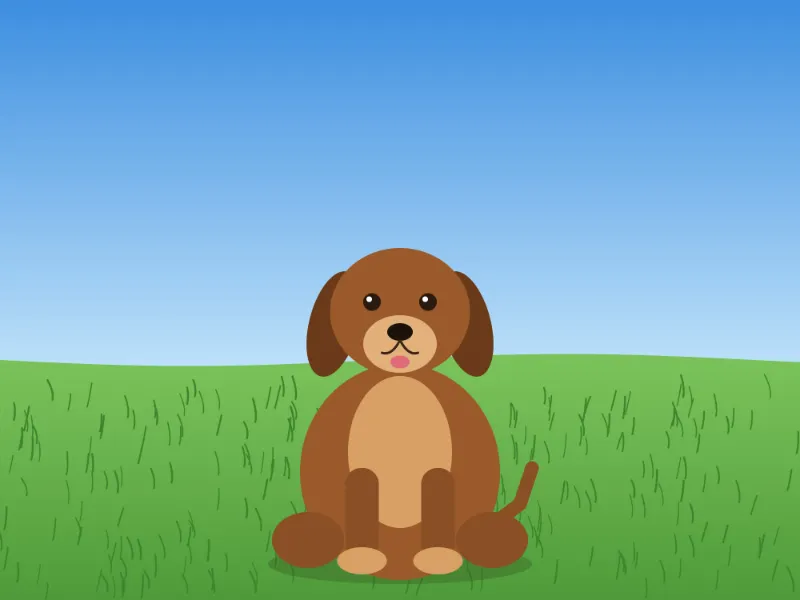
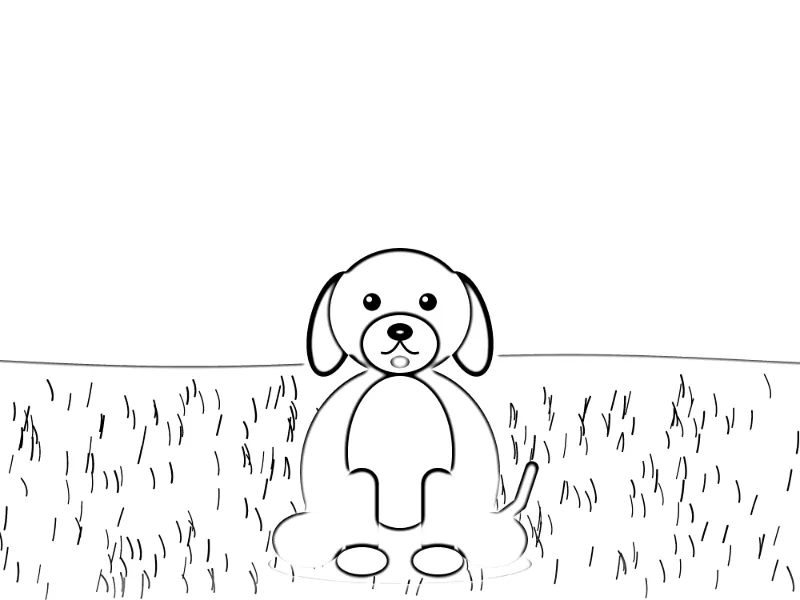
- Çizgi kalınlığı fotoğrafın boyutuna göre ayarlanır: 4000 piksellik bir fotoğrafta «Kalın» her kenarı 16 piksellik bir çevrede arar, «Orta» 8, «İnce» 4 pikselde.
- «Mürekkep» her pikseli ya siyah ya beyaz yapar, gri bırakmaz; boyanacak alanlar temiz kalır. Mavi gökyüzünde kenar olmadığı için tamamen beyaza döner.
- «Çizgileri çıkar»a basınca kopek-boyama-sayfası.pdf iner: fotoğraf enine olduğu için yatay bir A4, çizim 246 × 185 mm, ortada ve en az 12,7 mm kenar boşluğuyla.
| Çizgiler | 4000 px fotoğrafta | Mesajla gelen 1600 px kopyada | Kime uygun |
|---|---|---|---|
| İnce | 4 px | 2 px | ince uçlu kalemler, büyük çocuklar |
| Orta | 8 px | 3 px | kuru boya |
| Kalın | 16 px | 6 px | pastel boya, küçük çocuklar |
Yazdırmaya hazır tek sayfalık bir PDF: köpek beyaz üzerine siyah hatlarla, boyanacak geniş alanlarla. Çimenler fazla kalabalık görünürse «Ayrıntı»yı 3’e indirin: bir kenarın çizgi olması için %6 yerine en az %9,5 koyulaşması gerekir ve yalnızca belirgin hatlar kalır.
Nasıl çalışır
- Bir fotoğraf ekleyin. Sade bir arka plan önünde net bir özne en iyi sonucu verir.
- Çizgileri kalın, arka planı beyaz bırakın: boyama sayfasının istediği budur.
- Sonuç fazla karmaşıksa daha az ayrıntılı bir fotoğraf deneyin — kalabalık yerine portre.
- İndirip yazdırın ya da «Kaydetme biçimi» ayarında «Boyama sayfası PDF (A4)» veya «Boyama sayfası PDF (US Letter)» seçerek yazdırmaya hazır bir sayfa alın.
Sık sorulan sorular
- Hangi fotoğraflar uygun?
- Kenarları belirgin, arka planı sade olanlar: bir yüz, bir evcil hayvan, bir araba, bir bina. Kalabalık bir sahne, boyaması keyifsiz küçük çizgi yığınına döner.
- Gökyüzünde neden gri benekler var?
- Yumuşak geçişlerin kenarı yoktur, izleme orada gürültü bulur. Daha kalın çizgi ya da daha sade bir arka plan bunu giderir.
- A4 boyutunda nasıl yazdırırım?
- «Kaydetme biçimi» ayarında «Boyama sayfası PDF (A4)» seçin (ya da US Letter): çizim sayfanın ortasına, en az 12,7 mm kenar boşluğuyla sığabildiği kadar büyük yerleşir; fotoğraf enine uzunsa sayfa da yatay olur. Bir sayfaya birkaç tane koymak için PNG’leri indirip fotoğraf yerleşimini kullanın.
- Ayrıntı ayarı neyi değiştirir?
- Mürekkep stilinde, bir kenarın çizgiye dönüşmesi için ne kadar koyulaşması gerektiğini: 5’te (varsayılan) en az %6, 3’te %9,5, 1’de %15,1; 7’de %4,2, 10’da %2,5. Düşük ayrıntı çimdeki ve gökyüzündeki benekleri siler, yüksek ayrıntı tüyleri ve yaprakları da çizer. Kurşun kalem stilinde en soluk izleri atar ya da güçlendirir.
- Mesajla gelen küçük bir fotoğraf da olur mu?
- Olur; çizgiler fotoğrafın boyutuna göre ölçeklenir: 1000 piksel ve altında «Kalın» kenarları 4 piksellik bir çevrede arar, 4000 pikselde 16. Ama sıkıştırılmış küçük kopyalarda sıkıştırma izleri de benek olarak çıkabilir; mümkünse telefondaki orijinal fotoğrafı kullanın.
- Fotoğrafım yükleniyor mu?
- Hayır, tarayıcıda işlenir — bir aile fotoğrafı söz konusuysa bu önemlidir.