Ausmalbild aus einem Foto
Ein Foto auf seine Umrisse reduziert, fertig zum Ausmalen.
Dateien hier ablegen
oder klicken und vom Gerät auswählenUnterstützt: JPG, JPEG, PNG, WEBP, AVIF, GIF, BMP, HEIC, HEIF
Bis zu 3 Dateien pro VorgangBis zu 20 MB pro Datei5 Vorgänge pro TagLimits mit Pro aufheben✓ Funktioniert offline
Ihre Dateien bleiben auf Ihrem Gerät
Dieses Tool läuft vollständig in Ihrem Browser. Es wird nichts hochgeladen und nichts gespeichert. Sie können sogar die Internetverbindung trennen, bevor Sie beginnen.
Beispiel
Der Hund im Gras als Ausmalbild auf A4 – mit kräftigen Linien für Kinderhände
Ein Querformat-Foto mit 4000 × 3000 Pixeln (hund.jpg): ein Hund sitzt im Gras vor wolkenlosem Himmel. Einstellungen: Linien „Kräftig“, Stil „Tusche (klares Schwarz-Weiß)“, Details 5, Linienfarbe Schwarz, Hintergrund Weiß, Speichern als „Ausmalbild als PDF (A4)“.
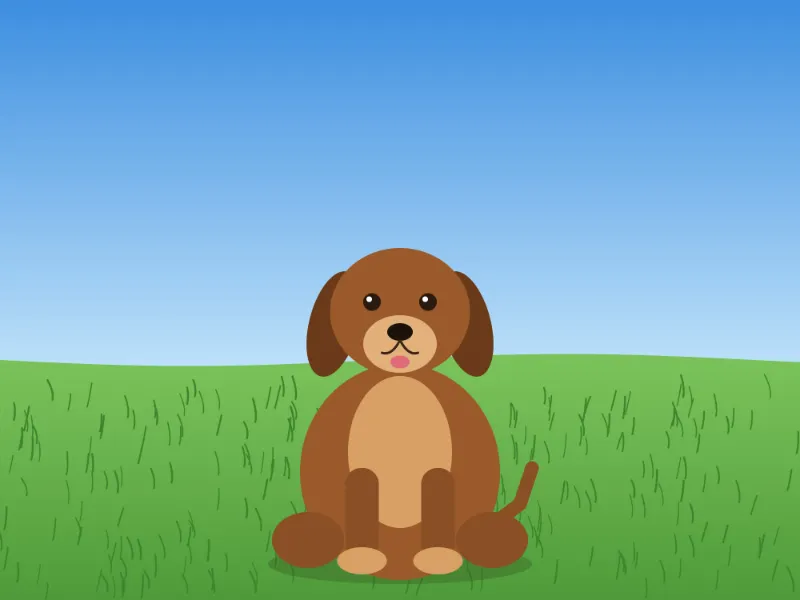
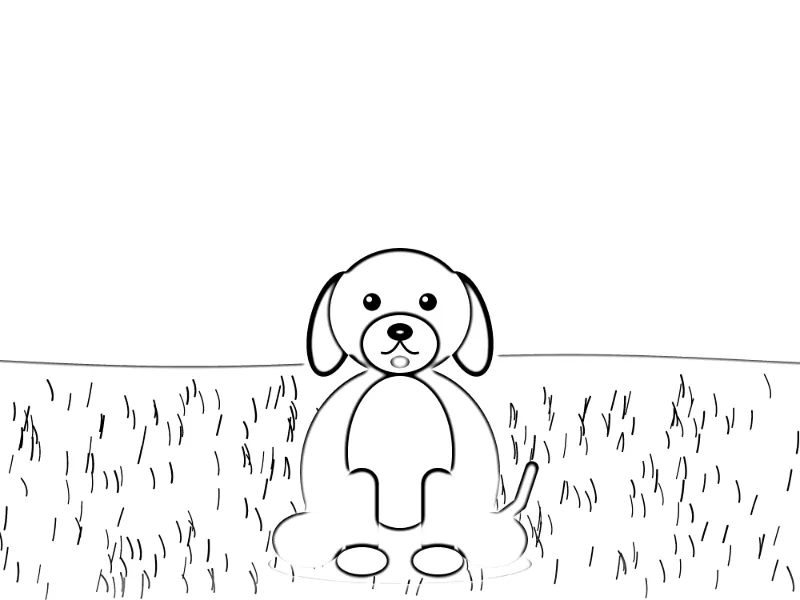
- Wie dick die Linien werden, hängt auch von der Fotogröße ab: Bei 4000 Pixeln sucht „Kräftig“ jede Kante in einem Umkreis von 16 Pixeln, „Mittel“ in 8 und „Fein“ in 4.
- „Tusche“ macht jedes Pixel schwarz oder weiß, ohne Grautöne – Flächen bleiben frei zum Ausmalen. Der blaue Himmel hat keine Kanten und wird ganz weiß.
- Nach „Linien herausziehen“ kommt hund-ausmalbild.pdf: ein A4-Blatt quer, weil das Foto breiter als hoch ist, das Bild 246 × 185 mm groß, mittig, mit mindestens 12,7 mm Rand.
| Linien | Umkreis bei 4000 px | Umkreis bei 1000 px | Geeignet für |
|---|---|---|---|
| Fein | 4 px | 1 px | Feine Stifte, ältere Kinder |
| Mittel | 8 px | 2 px | Buntstifte |
| Kräftig | 16 px | 4 px | Wachsmalstifte, kleine Kinder |
Eine druckfertige A4-Seite: der Hund in schwarzen Umrissen auf Weiß, mit großen Flächen zum Ausmalen. Wirkt das Gras zu unruhig, „Details“ auf 3 senken – dann bleiben nur die deutlicheren Kanten.
So funktioniert es
- Ein Foto hinzufügen. Ein klares Motiv vor ruhigem Hintergrund funktioniert am besten.
- Linien kräftig und Hintergrund weiß lassen – das braucht ein Ausmalbild.
- Wird es zu unruhig, ein einfacheres Foto nehmen: ein Porträt statt einer Menschenmenge.
- Herunterladen und drucken – oder unter „Speichern als“ „Ausmalbild als PDF (A4)“ oder „Ausmalbild als PDF (US-Letter)“ wählen und eine druckfertige Seite bekommen.
Häufige Fragen
- Welche Fotos eignen sich?
- Solche mit klaren Kanten und ruhigem Hintergrund: ein Gesicht, ein Haustier, ein Auto, ein Gebäude. Eine wimmelnde Szene wird zu einem Gewirr kleiner Linien.
- Warum sind im Himmel graue Sprenkel?
- Sanfte Verläufe haben keine Kanten, also findet die Umrisssuche dort Rauschen. Kräftigere Linien oder ein ruhigerer Hintergrund beheben es.
- Wie drucke ich es auf A4?
- Unter „Speichern als“ „Ausmalbild als PDF (A4)“ wählen (oder US-Letter): Das Bild steht so groß wie möglich mittig auf der Seite, mit mindestens 12,7 mm Rand, und die Seite liegt quer, wenn das Foto breiter als hoch ist. Mehrere auf ein Blatt: die PNGs herunterladen und die Fotolayout-Seite nehmen.
- Was bewirkt der Regler „Details“?
- Er legt fest, wie deutlich eine Kante sein muss, um Linie zu werden. Beim Stil Tusche reicht bei 5 eine Abdunklung um 6 %, bei 3 braucht es 9,5 %, bei 1 gut 15 %; bei 7 genügen 4,2 %, bei 10 2,5 %. Weniger Details heißt weniger Gras- und Fellstriche, mehr Details mehr Feinheiten, aber auch mehr Sprenkel.
- Welche Linienstärke passt für kleine Kinder?
- „Kräftig“ zusammen mit „Tusche“: Die Umrisse werden breit und tiefschwarz, und dazwischen bleiben große weiße Flächen, die sich mit dicken Stiften gut ausmalen lassen. Bei einem großen Handyfoto fallen die Linien kräftiger aus als bei einem kleinen, weil die Stärke mit der Fotogröße wächst.
- Wird mein Foto hochgeladen?
- Nein, es wird im Browser verarbeitet – was zählt, wenn es ein Familienfoto ist.