Strichzeichnung mit transparentem Hintergrund
Nur Linien, nichts Weißes dahinter.
Dateien hier ablegen
oder klicken und vom Gerät auswählenUnterstützt: JPG, JPEG, PNG, WEBP, AVIF, GIF, BMP, HEIC, HEIF
Bis zu 3 Dateien pro VorgangBis zu 20 MB pro Datei5 Vorgänge pro TagLimits mit Pro aufheben✓ Funktioniert offline
Ihre Dateien bleiben auf Ihrem Gerät
Dieses Tool läuft vollständig in Ihrem Browser. Es wird nichts hochgeladen und nichts gespeichert. Sie können sogar die Internetverbindung trennen, bevor Sie beginnen.
Beispiel
Beispiel: Ein Segelboot als schwarze Linien für die Einladung zum Vereinsfest
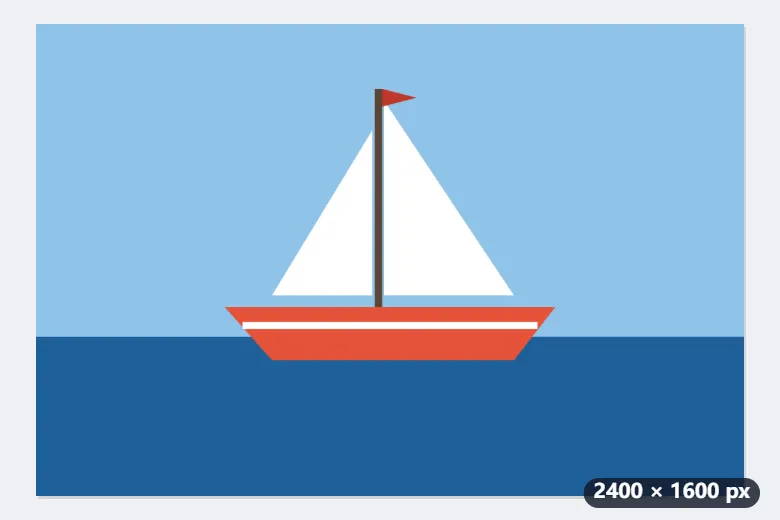
Für die Einladung zum Sommerfest des Segelvereins sollen nur die Umrisse eines Boots auf eine gelbe Karte. Vorlage ist segelboot.png, 2400 × 1600 Pixel: ein Boot in Flächenfarben mit weißen Segeln, Mast, Wimpel und rotem Rumpf auf blauem Wasser unter hellem Himmel. Einstellungen: Linien Mittel, Stil Tusche, Linienfarbe Schwarz, Hintergrund „Transparent (nur Linien)“, PNG-Bild.
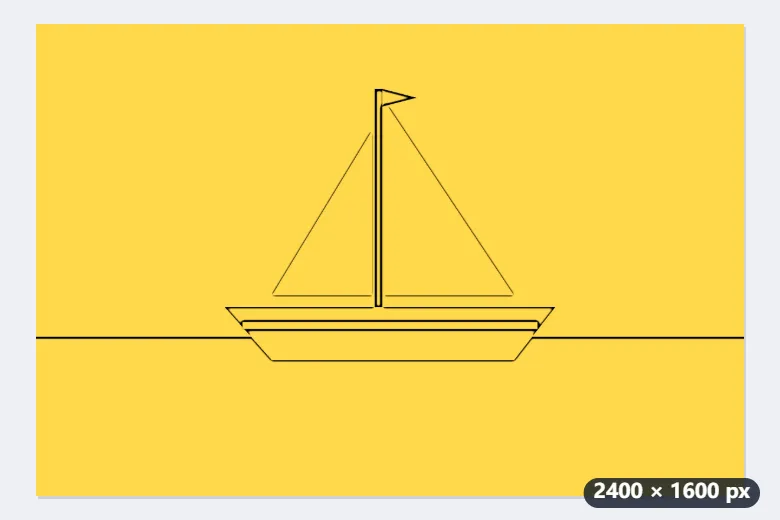
- Die Linien werden gefunden wie in der weißen Fassung, Mittel ist bei dieser Größe eine Unschärfe von 5 Pixeln. Nur wird die Dunkelheit jedes Pixels zu seiner Deckkraft statt zu einem Grauton.
- Wo keine Linie ist, ist das Pixel ganz durchsichtig: Himmel, Wasser und Segelflächen sind weg, nicht weiß.
- segelboot-strichzeichnung.png herunterladen und im Kartenprogramm auf die gelbe Fläche legen: Die schwarzen Umrisse stehen direkt auf dem Gelb, ohne weißen Kasten.
Ein PNG mit 2400 × 1600 Pixeln und Alphakanal: Umrisse von Rumpf, Segeln, Mast, Wimpel und Wasserlinie, sonst nichts. Als PNG weitergeben; als JPG gespeichert, würden die leeren Stellen wieder weiß.
So funktioniert es
- Ein Foto oder eine Zeichnung hinzufügen. Kräftige Kanten geben die saubersten Linien.
- Die Linienstärke wählen: fein hält die kleinen Details, kräftig übersteht das Verkleinern.
- Tusche gibt flache schwarze Linien, Bleistift behält die weichen Grautöne — beide bleiben durchsichtig, wo keine Linie ist.
- Das PNG herunterladen und über den gewünschten Untergrund legen.
Häufige Fragen
- Ist der Hintergrund wirklich transparent oder nur weiß?
- Wirklich transparent. Die Linien stehen im Alphakanal, wo keine Linie ist, ist auch kein Pixel — auf dunklem Untergrund bleiben die Linien schwarz und dahinter ist nichts. Ein späteres Speichern als JPG füllt alles wieder weiß, weil JPG keine Transparenz kennt.
- Bleistift sieht grau aus statt schwarz.
- Genau dafür ist er da: Bleistift behält die Schattierung als halbdurchsichtiges Grau, das Bild bekommt Tiefe. Tusche wirft die Grautöne weg und lässt reines Schwarz. Zum Überlagern ist Tusche meist sauberer.
- Bekomme ich ein SVG für den Schneideplotter?
- Aus dieser Seite nicht, aus der nächsten schon. Hier entsteht ein PNG, also Pixel und keine Pfade — ein Schneideplotter hat nichts, dem er folgen könnte. Geben Sie dieses PNG in Bild zu SVG: das zeichnet die Pixel in Pfade nach und liefert das SVG. Diese Reihenfolge ist auch die bessere, denn saubere Linien auf transparentem Grund sind genau das, womit ein Nachzeichner am besten umgeht.
- Kann ich die Linien farbig machen?
- Ja. Bei „Linienfarbe“ gibt es Schwarz, Dunkelgrau, Braun und Blau oder unter „Andere Farbe“ jede eigene. Auf transparentem Hintergrund hat jedes Linienpixel genau diese Farbe, und wie dunkel die Linie gefunden wurde, bestimmt nur, wie stark es deckt. So gehen auch weiße Linien für einen dunklen Untergrund: „Andere Farbe“ wählen und Weiß einstellen.
- Wird das Bild hochgeladen?
- Nein. Die Linien werden im Browser gefunden, das Bild verlässt das Gerät nicht.