Dessin au trait sur fond transparent
Les traits seuls, rien de blanc derrière.
Déposez vos fichiers ici
ou cliquez pour les choisir sur votre appareilFormats acceptés : JPG, JPEG, PNG, WEBP, AVIF, GIF, BMP, HEIC, HEIF
Jusqu'à 3 fichiers par opérationJusqu'à 20 Mo par fichier5 opérations par jourSupprimer les limites avec Pro✓ Fonctionne hors ligne
Vos fichiers restent sur votre appareil
Cet outil fonctionne entièrement dans votre navigateur. Rien n'est envoyé, rien n'est stocké, et vous pouvez même couper votre connexion internet avant de commencer.
Exemple
Exemple : un voilier en traits noirs sur fond transparent, posé sur une affiche jaune
voilier.png, 2400 × 1600 pixels : un voilier en aplats, voiles blanches, mât et coque rouge, sur une mer bleue et un ciel clair. On veut ses seuls contours sur l’affiche jaune de la fête du port. Réglages : Traits Moyens, Encre, traits Noirs, fond « Transparent (traits seuls) », Image PNG.
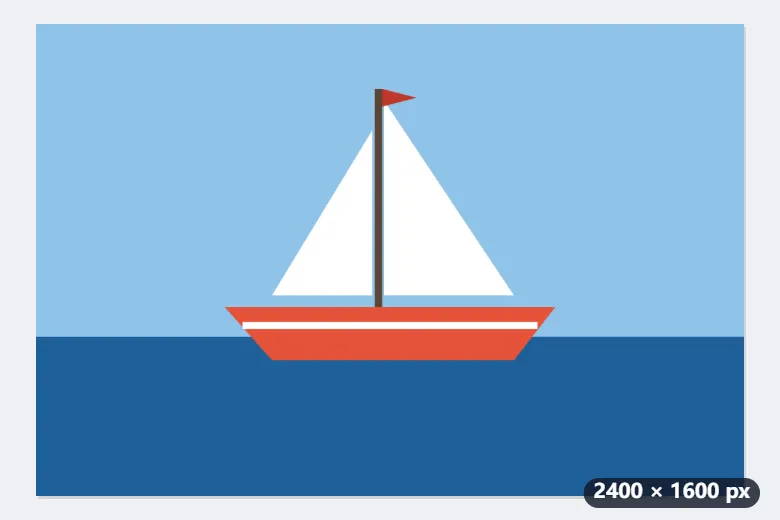
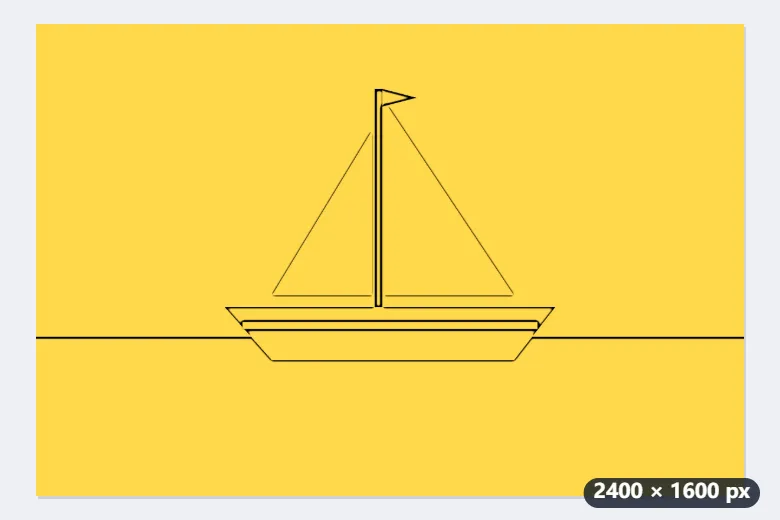
- Les traits sont trouvés comme pour la version sur blanc (Moyens donne ici un flou de 5 pixels), mais l’intensité de chaque trait devient son opacité au lieu d’un gris.
- Là où il n’y a pas de trait, le pixel est entièrement transparent : ciel, mer et voiles disparaissent, ils ne deviennent pas blancs.
- Posez voilier-dessin-au-trait.png sur le fond jaune : les contours noirs s’y placent sans cadre blanc autour.
| Assombrissement au bord (Encre, Détails 5) | Opacité du pixel, de 0 à 255 |
|---|---|
| 6 % ou moins | 0, transparent |
| 8 % | 51 |
| 11 % | 128, à moitié |
| 14 % | 204 |
| 16 % ou plus | 255, noir plein |
Un PNG de 2400 × 1600 avec couche alpha : les contours de la coque, des voiles, du mât et de la ligne d’eau, et rien d’autre. Les bords à demi opaques adoucissent les traits sur n’importe quel fond. Gardez-le en PNG : un JPG remplirait de blanc les zones vides.
Comment ça marche
- Ajoutez une photo ou un dessin. Des contours nets donnent les traits les plus propres.
- Choisissez l'épaisseur : fin garde les petits détails, épais résiste à la réduction.
- Encre donne des traits noirs francs, crayon garde les gris doux — les deux restent transparents là où il n’y a pas de trait.
- Téléchargez le PNG et posez-le sur le fond de votre choix.
Questions fréquentes
- Le fond est-il vraiment transparent ou simplement blanc ?
- Vraiment transparent. Les traits sont écrits dans la couche alpha : là où il n'y a pas de trait, il n'y a pas de pixel. Sur un fond sombre, les traits restent noirs et rien ne les entoure. Un enregistrement ultérieur en JPG remplirait tout de blanc, le JPG ne connaissant pas la transparence.
- Le crayon rend gris et non noir.
- C'est son rôle : le crayon garde les ombres sous forme de gris semi-transparents, ce qui donne du relief. L'encre jette les gris et ne laisse que du noir franc. Pour une superposition, l'encre est généralement plus nette.
- Puis-je obtenir un SVG pour une découpeuse ?
- Pas depuis cette page, mais depuis la suivante. Ici la sortie est un PNG, donc des pixels et non des tracés : une découpeuse n'a rien à suivre. Passez ce PNG dans Image vers SVG, qui vectorise les pixels en tracés et vous rend le SVG. Cet ordre donne aussi un meilleur résultat : des traits déjà nets sur fond transparent sont ce qu'un vectoriseur préfère.
- Puis-je avoir des traits blancs pour un fond sombre ?
- Oui : dans « Couleur des traits », choisissez « Autre couleur », puis le blanc dans « Votre couleur de traits ». Les traits sont alors blancs et le reste transparent, à poser sur une photo de nuit ou un fond noir. Gris foncé, marron et bleu sont aussi proposés.
- Pourquoi mon PNG semble-t-il vide dans la visionneuse ?
- Les traits noirs y sont posés sur de la transparence : une visionneuse qui affiche le transparent en noir ou en gris foncé les rend presque invisibles. Ouvrez le PNG sur un fond clair ou posez-le sur votre document : les traits sont bien là.
- L'image est-elle envoyée ?
- Non. Les traits sont trouvés dans le navigateur et l'image ne quitte pas l'appareil.