Desenho para colorir a partir de uma foto
Uma foto reduzida aos contornos, pronta para colorir.
Solte os arquivos aqui
ou clique para escolher no seu dispositivoFormatos aceitos: JPG, JPEG, PNG, WEBP, AVIF, GIF, BMP, HEIC, HEIF
Até 3 arquivos por vezAté 20 MB por arquivo5 usos por diaRemova os limites com o Pro✓ Funciona offline
Seus arquivos ficam no seu dispositivo
Esta ferramenta roda inteiramente no seu navegador. Nada é enviado, nada é armazenado, e você pode até desligar a internet antes de começar.
Exemplo
A foto do cachorro na grama virou um desenho para colorir em A4, com linhas grossas
Uma foto deitada de 4000 × 3000 pixels, cachorro.jpg: um cachorro sentado na grama, com o céu limpo atrás. Ajustes: Linhas Grossas, Estilo Nanquim, Detalhe 5, Cor das linhas Preto, Fundo Branco e, em «Salvar como», «Desenho para colorir em PDF (A4)».
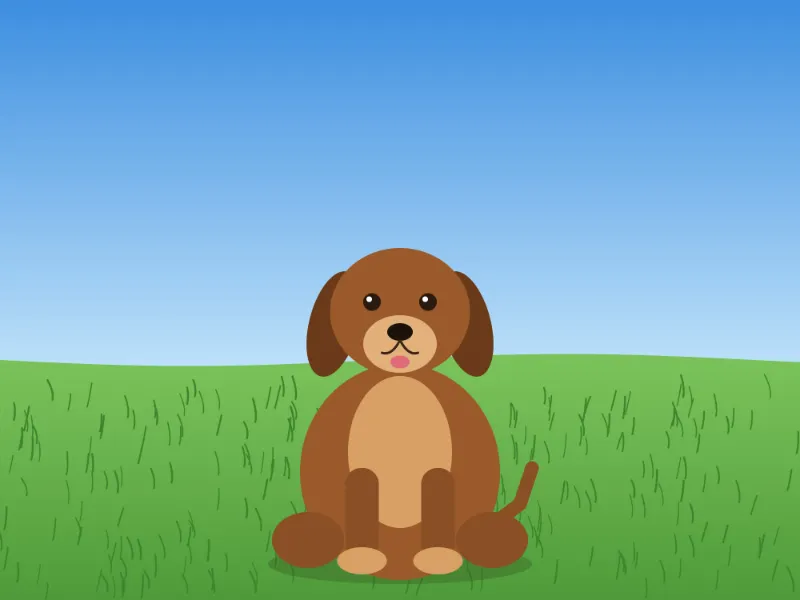
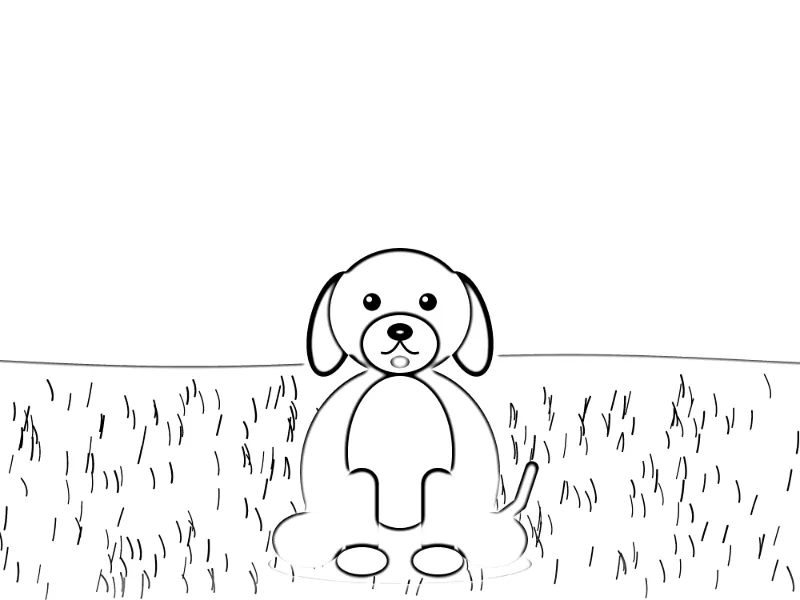
- A grossura acompanha o tamanho da foto: em 4000 pixels, “Grossas” procura cada borda num raio de 16 pixels; “Médias”, de 8; “Finas”, de 4.
- O Nanquim deixa cada pixel preto ou branco, sem cinza, e as áreas para pintar ficam limpas. O céu azul não tem bordas e fica todo branco.
- Clique em «Extrair linhas»: baixa cachorro-desenho-para-colorir.pdf, uma folha A4 deitada (a foto é mais larga que alta), com o desenho de 246 × 185 mm centralizado e pelo menos 12,7 mm de margem.
| Detalhe | Uma borda vira linha se escurecer pelo menos | Bom para |
|---|---|---|
| 1 | 15,1 % | só os contornos mais fortes |
| 3 | 9,5 % | crianças pequenas: menos linhas, áreas maiores |
| 5 (padrão) | 6 % | o equilíbrio de sempre |
| 7 | 4,2 % | mais detalhe: pelo, folhas |
| 10 | 2,5 % | todo o detalhe, inclusive o ruído |
Uma página A4 pronta para imprimir: o cachorro em contornos pretos sobre branco, com áreas grandes para colorir. Se a grama ficar carregada de risquinhos, baixe o Detalhe para 3: aí uma borda precisa escurecer 9,5 % para virar linha, e só os traços mais marcados ficam.
Como funciona
- Adicione uma foto. Um assunto nítido sobre fundo simples funciona melhor.
- Deixe as linhas grossas e o fundo branco: é o que um desenho para colorir pede.
- Se sair carregado demais, tente uma foto menos detalhada — um retrato em vez de uma multidão.
- Baixe e imprima, ou escolha em «Salvar como» «Desenho para colorir em PDF (A4)» ou «Desenho para colorir em PDF (Carta)» para ter a página pronta para imprimir.
Perguntas frequentes
- Que fotos funcionam?
- As de bordas claras e fundo limpo: um rosto, um bicho, um carro, um prédio. Uma cena cheia vira um emaranhado de linhas pequenas.
- Qual detalhe usar para criança pequena?
- Entre 3 e 5, com linhas Grossas. No Detalhe 3 uma borda só vira linha se escurecer pelo menos 9,5 % (no 5, 6 %), então somem os risquinhos de grama e de pelo e sobram áreas maiores para pintar com giz de cera.
- A foto veio pelo WhatsApp, menor. Funciona?
- Funciona. A grossura acompanha o tamanho: numa foto de 1600 pixels, “Grossas” usa um raio de 6 pixels em vez de 16, e o desenho fica com a mesma cara. No PDF A4 ele sai do mesmo tamanho, 246 × 185 mm numa foto deitada; impresso, o contorno fica um pouco mais suave.
- Por que aparecem pontinhos cinza no céu?
- Degradês suaves não têm bordas, então o traçado encontra ruído. Linhas mais grossas ou um fundo mais simples resolvem.
- Como imprimo em A4?
- Escolha «Desenho para colorir em PDF (A4)» em «Salvar como» (ou Carta): o desenho fica centralizado na página, o maior possível com pelo menos 12,7 mm de margem, e a página fica deitada se a foto for mais larga que alta. Para pôr várias numa folha, baixe os PNG e use o layout de fotos.
- Minha foto é enviada?
- Não, ela é processada no navegador — o que importa quando é uma foto de família.