Foto a dibujo lineal
Las zonas planas se vuelven blancas y solo quedan las líneas, a lápiz o a tinta.
Arrastra tus archivos aquí
o haz clic para elegirlos desde tu dispositivoFormatos admitidos: JPG, JPEG, PNG, WEBP, AVIF, GIF, BMP, HEIC, HEIF
Hasta 3 archivos por operaciónHasta 20 MB por archivo5 operaciones al díaQuita los límites con Pro✓ Funciona sin conexión
Tus archivos se quedan en tu dispositivo
Esta herramienta se ejecuta por completo en tu navegador. No se sube nada, no se guarda nada, e incluso puedes desconectarte de internet antes de empezar.
Ejemplo
Ejemplo: el dibujo de una casa en colores planos convertido en ficha para colorear
Una maestra de Infantil quiere una ficha para colorear a partir de casita.png, de 1600 × 1200 píxeles: una casa de paredes ocres con tejado rojo, chimenea, dos ventanas y puerta azul, un árbol redondo al lado, cielo azul claro y césped, en colores planos con bordes nítidos. Ajustes: Líneas medias, Tinta, Detalle 5, líneas negras, fondo blanco, Imagen PNG.

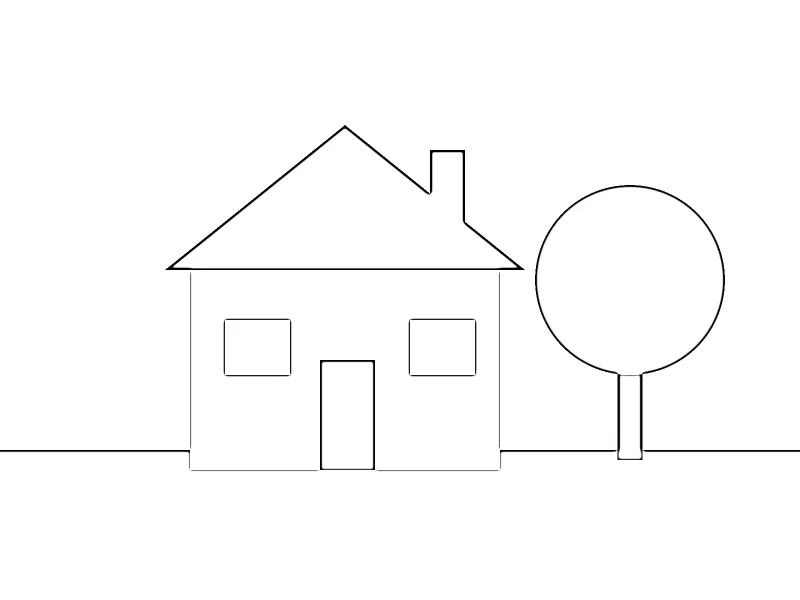
- La imagen se pasa a gris y se divide entre una copia desenfocada de su propio negativo. El desenfoque crece con la imagen: Medias son 2 píxeles por cada 1000 del lado largo, aquí 3.
- Las zonas planas (el cielo, el tejado, el árbol) quedan blancas; donde un color se encuentra con otro queda una línea.
- Tinta convierte esas líneas en negro limpio sobre blanco. Se descarga casita-dibujo-lineal.png, también de 1600 × 1200.
| Líneas | Desenfoque en 1600 × 1200 | En una foto de 4000 × 3000 |
|---|---|---|
| Finas | 2 px | 4 px |
| Medias | 3 px | 8 px |
| Gruesas | 6 px | 16 px |
Contornos negros del tejado, las paredes, la puerta, las ventanas y el árbol sobre blanco. Con «Guardar como» en «Dibujo para colorear en PDF (A4)» sale casita-dibujo-para-colorear.pdf: como la imagen es apaisada, va en un A4 horizontal, a 246 × 185 mm y centrada, lista para fotocopiar.
Cómo funciona
- Suelta una imagen: una ilustración, un personaje o una foto.
- Elige el grosor de las líneas, y lápiz para un boceto o tinta para líneas negras nítidas.
- Elige fondo transparente para quedarte solo con las líneas, listas para colorear en una capa debajo.
- Pulsa «Extraer líneas» y descarga el PNG.
Preguntas frecuentes
- ¿Qué imágenes funcionan mejor?
- Las ilustraciones con contornos claros y colores planos: los rellenos desaparecen y los contornos quedan, cerca del trazo original. Las fotos dan un aire de boceto; los fondos recargados como hojas o multitudes dejan muchos trazos pequeños.
- ¿Cómo encuentra las líneas?
- Divide la imagen entre una copia desenfocada de su propio negativo, el «sobreexponer color» de los programas de edición. Donde la imagen es uniforme queda blanca; donde cambia el brillo, oscura. El ajuste de líneas es el tamaño de ese desenfoque.
- ¿Puedo colorear el resultado?
- Sí. Elige fondo transparente: tendrás líneas negras en un PNG transparente, para ponerlo sobre tus colores en cualquier programa de dibujo.
- ¿Cómo saco una ficha para colorear en PDF?
- En «Guardar como», elige «Dibujo para colorear en PDF (A4)» o «(carta)». El dibujo va lo más grande posible dentro de un margen de media pulgada (unos 13 mm) y centrado; si la imagen es más ancha que alta, la página se pone en horizontal. La hoja no lleva pie ni marca: es para colorear.
- ¿Lápiz o tinta?
- Lápiz deja grises suaves, como un boceto, y refuerza los trazos débiles para que se impriman. Tinta da líneas negras nítidas, con un píxel suavizado en cada borde: es lo que conviene para colorear. En los dos, «Detalle» decide cuántos trazos débiles se quedan.
- ¿Se sube mi imagen y cuáles son los límites gratuitos?
- No se sube: la imagen se cambia en tu navegador. El plan gratuito permite 3 imágenes de 20 MB por pasada y 5 pasadas al día. Pro quita estos límites.