Dibujo lineal con fondo transparente
Solo líneas, nada blanco detrás.
Arrastra tus archivos aquí
o haz clic para elegirlos desde tu dispositivoFormatos admitidos: JPG, JPEG, PNG, WEBP, AVIF, GIF, BMP, HEIC, HEIF
Hasta 3 archivos por operaciónHasta 20 MB por archivo5 operaciones al díaQuita los límites con Pro✓ Funciona sin conexión
Tus archivos se quedan en tu dispositivo
Esta herramienta se ejecuta por completo en tu navegador. No se sube nada, no se guarda nada, e incluso puedes desconectarte de internet antes de empezar.
Ejemplo
Ejemplo: un velero en líneas negras, sin nada detrás
barco.png, de 2400 × 1600 píxeles: un velero de colores planos, con velas blancas, mástil y casco rojo, sobre un mar azul y un cielo claro. Ajustes: líneas «Medias», estilo «Tinta», color «Negro», fondo «Transparente (solo líneas)» e «Imagen PNG».
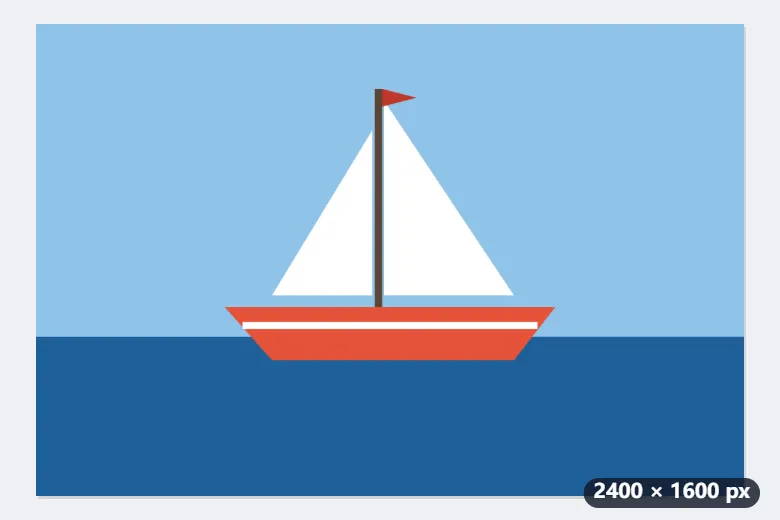
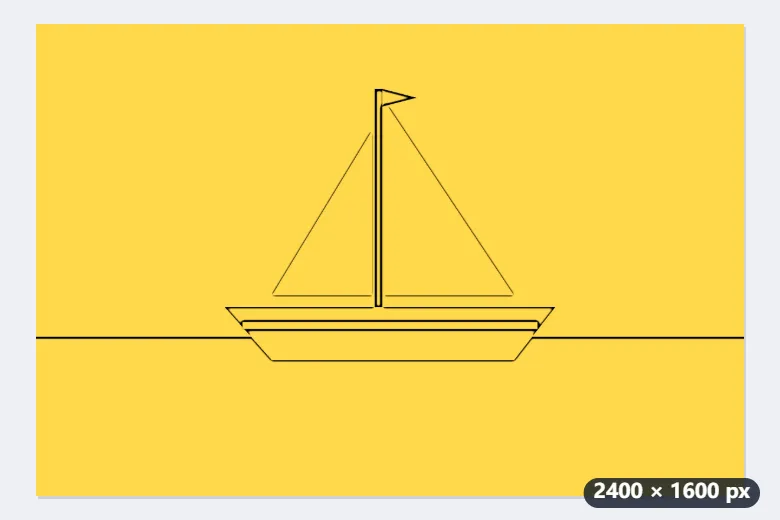
- Las líneas se buscan igual que en la versión con fondo blanco, pero lo oscuro de cada píxel pasa a ser su opacidad en lugar de un tono de gris.
- Donde no hay línea, el píxel queda transparente del todo: el cielo, el mar y las velas desaparecen, no se vuelven blancos.
- Descarga barco-dibujo-lineal.png y colócalo sobre un fondo amarillo: los contornos negros quedan sobre el amarillo sin ningún recuadro blanco alrededor.
Un PNG de 2400 × 1600 con canal alfa: los contornos del casco, las velas, el mástil y la línea del agua, y nada más. Guárdalo como PNG; en JPG, las zonas vacías se rellenarían de blanco.
Cómo funciona
- Añade una fotografía o un dibujo. Los contornos marcados dan las líneas más limpias.
- Elige el grosor: fino conserva el detalle pequeño, grueso aguanta al reducir.
- Tinta da líneas negras planas, lápiz conserva los grises suaves; ambos siguen transparentes donde no hay línea.
- Descarga el PNG y colócalo sobre el fondo que quieras.
Preguntas frecuentes
- ¿El fondo es transparente de verdad o solo blanco?
- De verdad. Las líneas se escriben en el canal alfa: donde no hay línea no hay píxel. Sobre un fondo oscuro las líneas siguen negras y detrás no hay nada. Si luego lo guardas como JPG, todo se rellena de blanco, porque el JPG no admite transparencia.
- Con lápiz sale gris en vez de negro.
- Para eso está: el lápiz conserva el sombreado como grises semitransparentes y el dibujo gana profundidad. La tinta descarta los grises y deja negro plano. Para superponer, la tinta suele quedar más limpia.
- ¿Puedo obtener un SVG para una cortadora?
- Desde esta página no, desde la siguiente sí. Aquí la salida es un PNG, es decir píxeles y no trazados: una cortadora no tiene nada que seguir. Lleva ese PNG a Imagen a SVG, que vectoriza los píxeles en trazados y te da el SVG. Ese orden además sale mejor: unas líneas ya limpias sobre fondo transparente son justo lo que un vectorizador necesita.
- ¿Puedo cambiar el color de las líneas?
- Sí: en «Color de las líneas» hay negro, gris oscuro, marrón, azul u otro color que elijas. El fondo sigue transparente con cualquiera de ellos; solo cambia el color de los trazos.
- ¿Para qué sirve «Detalle»?
- Para quedarte con menos o con más líneas, de 1 a 10 (5 de partida). Bájalo si salen texturas y rayitas que no quieres; súbelo si se pierden contornos suaves.
- ¿Se sube la imagen?
- No. Las líneas se detectan en el navegador y la imagen no sale del dispositivo.