写真をアニメ風に加工
どんな写真も、べた塗りと主線のイラスト風に。
ここにファイルをドロップ
またはクリックして端末から選択対応形式: JPG, JPEG, PNG, WEBP, AVIF, GIF, BMP, HEIC, HEIF
1回あたり3ファイルまで1ファイル20 MBまで1日5回までProで制限を解除✓ オフラインでも利用可能
ファイルは端末の外に出ません
このツールはブラウザ内だけで動作します。アップロードも保存も行わないため、処理を始める前にインターネット接続を切っても問題ありません。
使用例
例:柴犬の写真(1080×1350)をアニメ風にして、SNSのアイコン用にPNGで保存
飼っている柴犬「はな」を芝生の上で撮った縦長の写真 hana.jpg(1080×1350ピクセル)を、SNSのアイコンにします。設定は 色数 8、主線 普通、なめらかさ 普通、保存形式 PNG です。
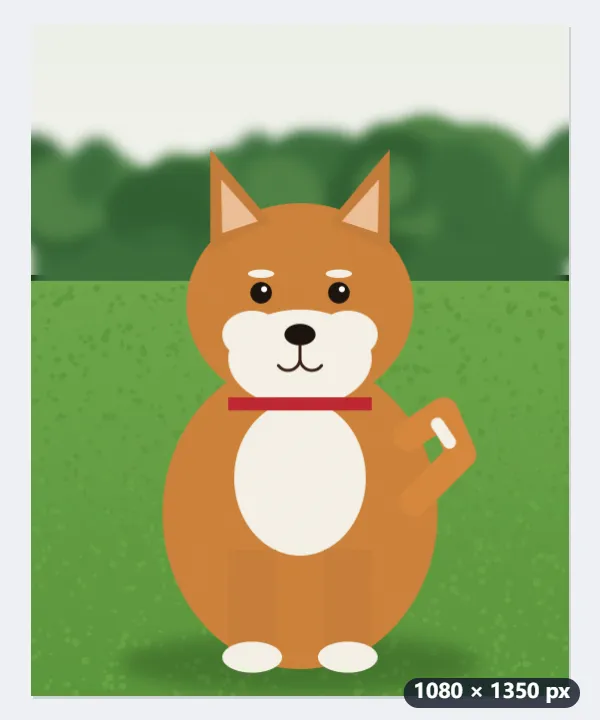
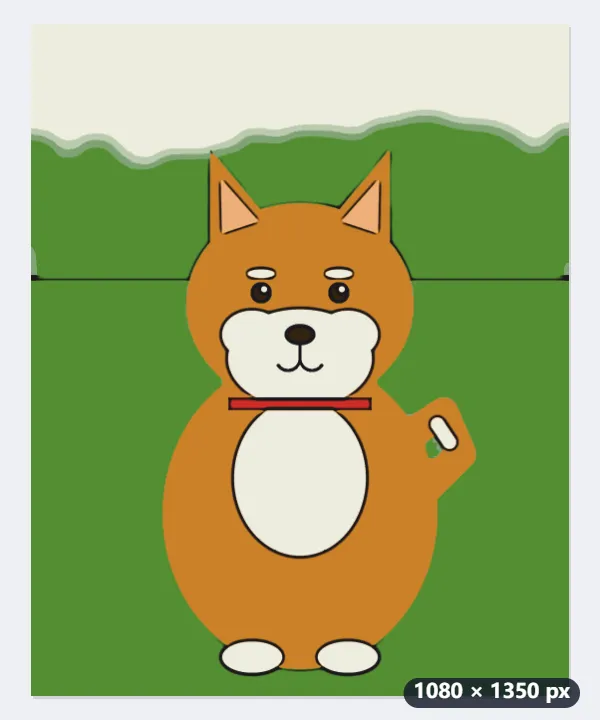
- 1080×1350は約146万画素で、なめらかにする処理の上限(150万画素)より小さいため、縮小せず元のサイズのまま処理されます。
- なめらかさ「普通」は約24ピクセルの範囲を2回ならし、輪郭のところで止まります。毛並みは平らな色面になり、耳や顔の形は残ります。
- 色は写真の色から8色が選ばれ、少し鮮やかになります。主線は明るさが段差になるところだけに引かれ、芝生の細かい模様には引かれません。
| 写真のサイズ | 処理するサイズ | 保存されるサイズ |
|---|---|---|
| 1080×1350 | 1080×1350(そのまま) | 1080×1350 |
| 1200×1600 | 1061×1414 | 1200×1600 |
| 4032×3024(スマホ) | 1414×1061 | 4032×3024 |
| 8160×6120(5,000万画素) | 1414×1061 | 4618×3464(1,600万画素) |
hana-アニメ風.png(1080×1350)ができます。丸いアイコンでは四隅が切れるので、顔が中央に来るように「画像をトリミング」で正方形にしてから使うと収まりがよくなります。同じ写真・同じ設定なら毎回同じ仕上がりです。
使い方
- 写真を追加します。何枚かまとめて加工できます。
- 色数と主線の太さを選びます。
- 形をシンプルにしたいときは「なめらかさ」を強く、細かいところを残したいときは弱くします。
- 「アニメ風にする」を押して画像を保存します。
よくある質問
- どうやってアニメ風にしていますか?
- 3つの手順です。まず、ふちで止まるぼかしをかけて、肌や空、服を平らな面にしつつ輪郭はくっきり残します。次に、色を選んだ数まで減らします。最後に、明るさが形から形へ切り替わるところに黒い線を引きます。
- 色数はいくつがいいですか?
- 4色か6色だとポスターのような大胆な仕上がり、8色は人物写真にちょうどよいバランス、12色は写真の陰影を多めに残します。バッジや顔のように独自の色を持つ小さな部分も、色数が足りていれば自分の色をもらえます。
- サイズや透明な背景はそのままですか?
- はい。元の写真と同じサイズ(最大1,600万画素)で、透明な背景はPNGかWebPで保存すれば透明のまま残ります。JPGでは透明な部分が白になります。
- AIで絵を描き直しているのですか?
- いいえ。輪郭を残すぼかし、色数の削減、主線を引く処理という昔ながらの画像フィルターだけで、学習済みのAIモデルは使っていません。顔の形を変えたり描き直したりはせず、同じ写真と設定なら毎回同じ結果になります。
- iPhoneのHEIC写真も使えますか?
- はい。HEIC・HEIFの写真もブラウザの中で読み込めます。保存形式が「元の形式のまま」ならJPGで保存されるので、どのアプリでも開けます。GIFとBMPはPNGで、JPG・PNG・WebPはそれぞれ同じ形式で保存されます。
- 画像はアップロードされますか?無料の制限は?
- アップロードされません。加工はブラウザの中で行われ、写真が端末の外に出ることはありません。無料プランでは1回3枚・1枚20MBまで、1日5回まで使え、画像にウォーターマークは入りません。Proでは制限がなくなります。