Foto a caricatura
Colores planos y líneas de tinta, a partir de cualquier foto.
Arrastra tus archivos aquí
o haz clic para elegirlos desde tu dispositivoFormatos admitidos: JPG, JPEG, PNG, WEBP, AVIF, GIF, BMP, HEIC, HEIF
Hasta 3 archivos por operaciónHasta 20 MB por archivo5 operaciones al díaQuita los límites con Pro✓ Funciona sin conexión
Tus archivos se quedan en tu dispositivo
Esta herramienta se ejecuta por completo en tu navegador. No se sube nada, no se guarda nada, e incluso puedes desconectarte de internet antes de empezar.
Ejemplo
Ejemplo: una playa de Cádiz en dibujo para la miniatura de un vídeo, 1920 × 1080
Para la miniatura de un vídeo de viaje, Lucía tiene playa.png, 1920 × 1080 píxeles: la orilla, unas sombrillas de colores, el mar y un faro al fondo. Quiere un dibujo de trazo grueso que se lea pequeño. Ajustes: Colores 8, Líneas Gruesas, Suavizado Medio, Guardar como JPG.
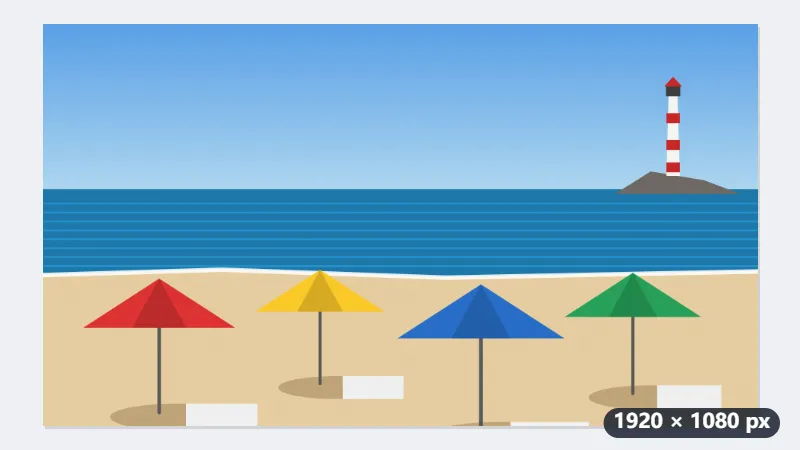
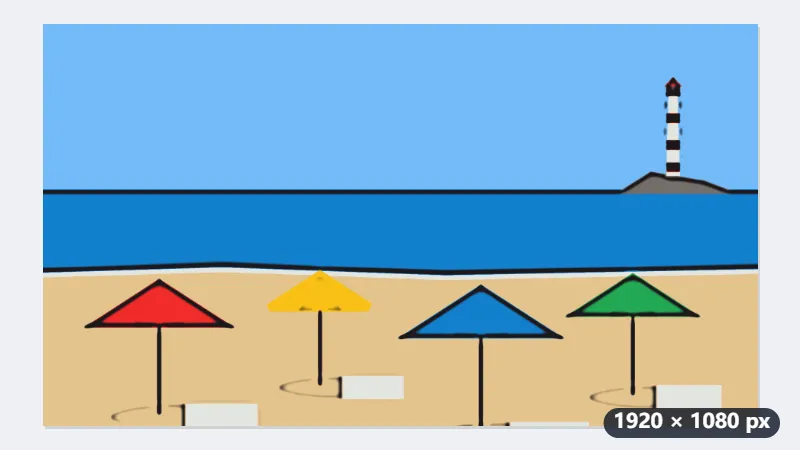
- La imagen pasa de 1,5 megapíxeles, así que el suavizado se hace en una copia de 1633 × 919 y el resultado vuelve a 1920 × 1080.
- El suavizado medio alcanza unos 35 píxeles de la imagen y se pasa dos veces: el agua y la arena quedan en manchas planas, pero el borde de cada sombrilla se mantiene.
- Las líneas gruesas salen donde la luz cambia de golpe, por ejemplo entre el faro y el cielo; el oleaje fino no dibuja nada.
| Ajuste | Elegido | Qué hace con esta imagen |
|---|---|---|
| Colores | 8 | 8 colores sacados de la propia foto, algo más vivos |
| Líneas | Gruesas | trazo más ancho que Medias o Finas, en proporción a la imagen |
| Suavizado | Medio | unos 35 px de alcance, 2 pasadas |
| Guardar como | JPG | playa-caricatura.jpg, 1920 × 1080 |
playa-caricatura.jpg sale con las mismas medidas que la miniatura, 1920 × 1080. Con «El mismo formato» habría salido playa-caricatura.png. La misma foto con los mismos ajustes da siempre el mismo dibujo, así que puedes probar con 6 colores y comparar.
Cómo funciona
- Añade una o varias fotos.
- Elige cuántos colores y lo gruesas que son las líneas.
- Suaviza más para formas planas y sencillas, o menos para conservar los detalles pequeños.
- Pulsa «Crear caricatura» y descarga la imagen.
Preguntas frecuentes
- ¿Cómo se hace el dibujo animado?
- En tres pasos. Primero la foto se suaviza de una forma que se detiene en los bordes, así que la piel, el cielo y la ropa quedan uniformes y sus contornos siguen nítidos. Después sus colores se reducen al número que elijas. Por último se dibujan líneas oscuras donde el brillo salta de una forma a la siguiente.
- ¿Deforma la cara como una caricatura de feria?
- No. Las proporciones de la foto se mantienen tal cual; lo que cambia es el dibujo: colores planos y contornos de tinta, como en una serie de dibujos animados o un cómic.
- ¿Cuántos colores elijo?
- Con 4 o 6 sale un dibujo fuerte, casi de cartel; 8 es un buen equilibrio para retratos; 12 conserva más sombreado de la foto. Una zona pequeña con un color propio, como una insignia o una cara, sigue teniendo su color si hay suficientes.
- ¿Se conservan el tamaño y la transparencia?
- Sí. El dibujo tiene el tamaño de la foto (hasta 16 megapíxeles), y un fondo transparente sigue transparente si guardas en PNG o WebP; en JPG las zonas transparentes quedan sobre blanco.
- ¿Puedo usar una foto HEIC del iPhone?
- Sí. Las fotos HEIC y HEIF se leen en el navegador, y con «El mismo formato» el dibujo se guarda en JPG, que se abre en cualquier aplicación. Un GIF o un BMP se guarda en PNG; JPG, PNG y WebP conservan su formato.
- ¿Se sube mi foto y cuáles son los límites gratuitos?
- No se sube: el dibujo se crea en tu navegador, así que la foto no sale de tu dispositivo, y la imagen no lleva marca de agua. El plan gratuito permite 3 imágenes de 20 MB por pasada y 5 pasadas al día. Pro quita estos límites.