Foto in Cartoon umwandeln
Flache Farben und Tuschelinien, aus jedem Foto.
Dateien hier ablegen
oder klicken und vom Gerät auswählenUnterstützt: JPG, JPEG, PNG, WEBP, AVIF, GIF, BMP, HEIC, HEIF
Bis zu 3 Dateien pro VorgangBis zu 20 MB pro Datei5 Vorgänge pro TagLimits mit Pro aufheben✓ Funktioniert offline
Ihre Dateien bleiben auf Ihrem Gerät
Dieses Tool läuft vollständig in Ihrem Browser. Es wird nichts hochgeladen und nichts gespeichert. Sie können sogar die Internetverbindung trennen, bevor Sie beginnen.
Beispiel
Beispiel: Fachwerkhaus vom 24-MP-Foto als Cartoon fürs Dorffest-Plakat
Für das Plakat zum Dorffest soll das alte Fachwerkhaus am Marktplatz als Cartoon erscheinen. Das Foto fachwerk.jpg kommt aus einer Systemkamera: 6000 × 4000 Pixel, 24 Megapixel. Einstellungen: Farben 12, Linien Dünn, Glättung Leicht (mehr Details), Speichern als Gleiches Format.
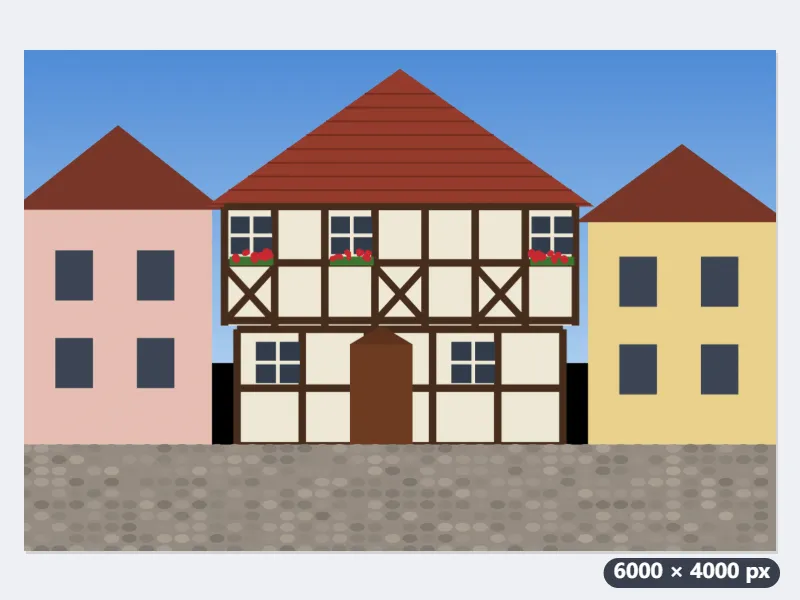
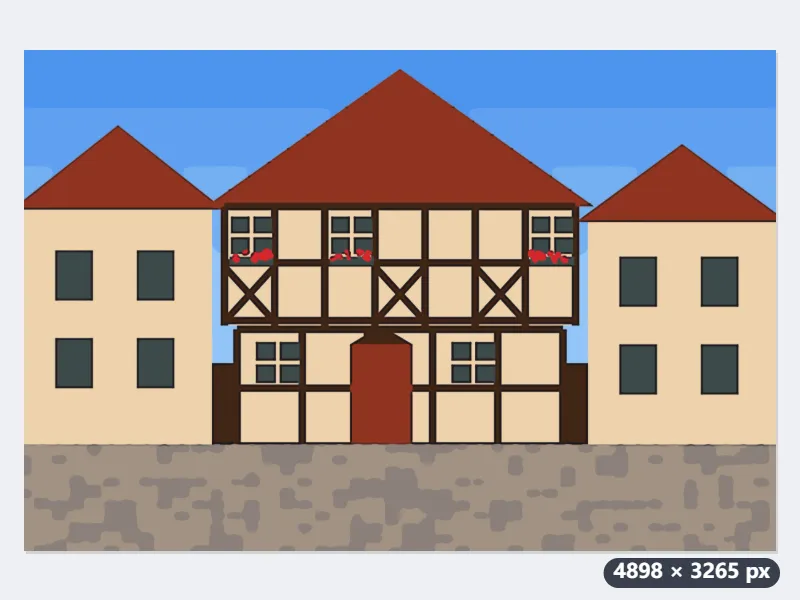
- Über 16 Megapixel wird das Foto verkleinert: aus 6000 × 4000 werden 4898 × 3265 Pixel, das Seitenverhältnis bleibt.
- Geglättet wird auf einer Arbeitskopie von 1500 × 1000 Pixeln. Leicht heißt: ein Durchgang mit rund 49 Pixeln Reichweite im Foto, so bleiben Balken und Fensterkreuze erkennbar.
- Die 12 Farben stammen aus dem Foto selbst und werden etwas kräftiger; dünne Tuschelinien ziehen nur dort, wo die Helligkeit springt, etwa an den dunklen Balken auf dem hellen Putz.
| Foto | Geglättet auf | Cartoon |
|---|---|---|
| 4032 × 3024 (12 MP, Handy) | 1414 × 1061 | 4032 × 3024 |
| 6000 × 4000 (24 MP) | 1500 × 1000 | 4898 × 3265 |
| 8160 × 6120 (50 MP) | 1414 × 1061 | 4618 × 3464 |
fachwerk-cartoon.jpg mit 4898 × 3265 Pixeln: bei 300 dpi gut 41 × 27 cm, genug für ein A4- oder fast A3-großes Plakat. Wer weniger Farbstufen am Himmel möchte, nimmt 8 Farben und Glättung Mittel.
So funktioniert es
- Ein oder mehrere Fotos hinzufügen.
- Die Zahl der Farben und die Stärke der Linien wählen; stärker glätten für flachere, einfachere Formen, leichter für kleine Details.
- Auf „Cartoon erstellen“ klicken und das Bild herunterladen.
Häufige Fragen
- Wie entsteht der Cartoon?
- In drei Schritten. Zuerst wird das Foto so geglättet, dass die Glättung an Kanten haltmacht: Haut, Himmel und Kleidung werden zu ruhigen Flächen, ihre Umrisse bleiben scharf. Dann werden die Farben auf die gewählte Zahl reduziert. Zum Schluss werden dunkle Linien dort gezogen, wo die Helligkeit von einer Form zur nächsten springt.
- Wie viele Farben soll ich wählen?
- Vier oder sechs ergeben einen kräftigen, plakativen Cartoon; acht sind ein guter Mittelweg für Porträts; zwölf behalten mehr von den Schattierungen des Fotos. Eine kleine Fläche mit eigener Farbe, etwa ein Abzeichen oder ein Gesicht, bekommt bei genug Farben ebenfalls ihre eigene.
- Bleiben Größe und Transparenz erhalten?
- Ja. Der Cartoon hat die Größe des Fotos (bis 16 Megapixel), und ein transparenter Hintergrund bleibt als PNG oder WebP transparent; ein JPG legt ihn auf Weiß.
- Ist das ein KI-Filter?
- Nein. Der Cartoon entsteht aus drei klassischen Bildfiltern: kantenerhaltende Glättung, weniger Farben und Tuschelinien, ohne trainiertes Modell. Gesichter werden vereinfacht, aber nicht neu gezeichnet, und dasselbe Foto mit denselben Einstellungen ergibt immer denselben Cartoon.
- Warum ist mein 24-Megapixel-Foto danach kleiner?
- Der Cartoon hat höchstens 16 Megapixel. Größere Fotos werden im selben Seitenverhältnis verkleinert, ein 6000 × 4000 Pixel großes auf 4898 × 3265. Handyfotos mit 12 Megapixeln behalten ihre Größe.
- Wird mein Foto hochgeladen, und was sind die kostenlosen Grenzen?
- Nein. Der Cartoon entsteht in Ihrem Browser, das Foto verlässt Ihr Gerät nicht. Kostenlos sind 3 Bilder bis 20 MB pro Durchgang und 5 Durchgänge am Tag, ohne Wasserzeichen auf den Bildern. Pro hebt diese Grenzen auf.