Effetto cartone animato per foto
Colori piatti e linee a china, da qualsiasi foto.
Trascina qui i file
oppure clicca per sceglierli dal tuo dispositivoFormati accettati: JPG, JPEG, PNG, WEBP, AVIF, GIF, BMP, HEIC, HEIF
Fino a 3 file per operazioneFino a 20 MB per file5 operazioni al giornoRimuovi i limiti con Pro✓ Funziona offline
I tuoi file restano sul tuo dispositivo
Questo strumento viene eseguito interamente nel tuo browser. Nulla viene caricato, nulla viene salvato, e puoi persino disattivare la connessione a internet prima di iniziare.
Esempio
Esempio: un borgo ligure in stile cartone animato per un blog di viaggi, salvato in WebP
Per l’articolo del suo blog di viaggi, Marta trasforma borgo.jpg, 4000 × 3000 pixel: le case colorate del porto, le barche e il mare. Vuole forme piatte e colori pieni, e un file leggero per il web. Impostazioni: Colori 8, Linee Medie, Levigatura Forte (forme più piatte), Salva come WebP.
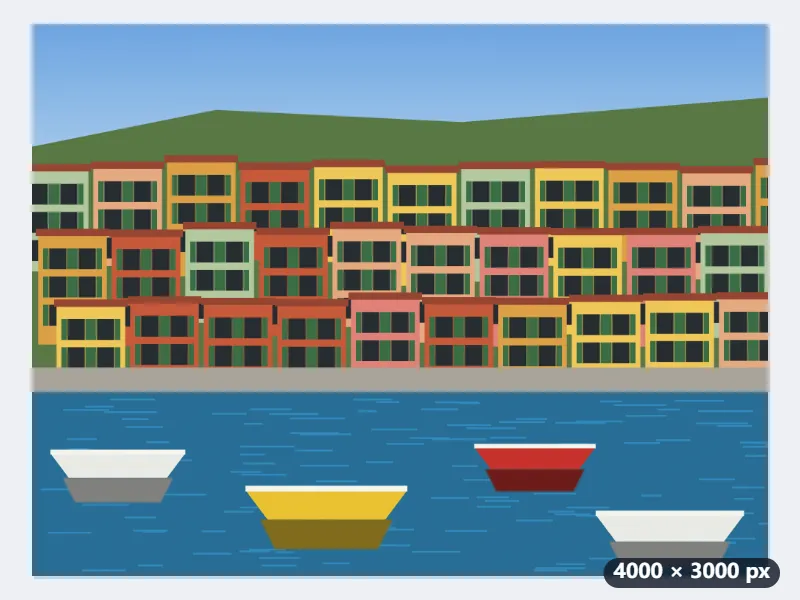
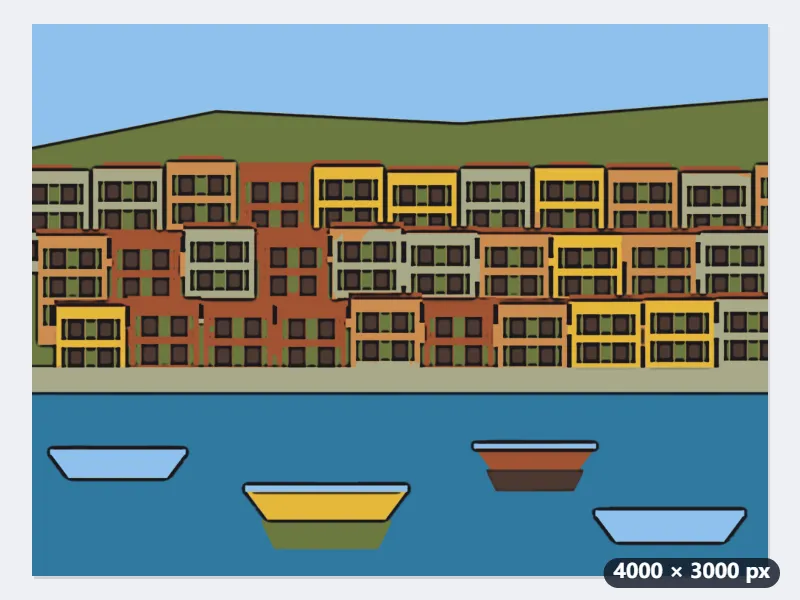
- La levigatura lavora su una copia di 1414 × 1061 pixel. Forte vuol dire circa 120 pixel di portata sulla foto, in due passate: intonaci lisci, spigoli delle case netti.
- Gli 8 colori sono presi dalla foto e resi un po’ più vivi, poi stesi sull’immagine intera di 4000 × 3000.
- Le linee medie compaiono solo dove la luminosità fa un salto, tra le facciate e tra le barche e l’acqua; i riflessi minuti sul mare non disegnano nulla.
| Levigatura | Portata su questa foto | Passate |
|---|---|---|
| Leggera (conserva più dettagli) | circa 40 px | 1 |
| Media | circa 72 px | 2 |
| Forte (forme più piatte) | circa 120 px | 2 |
Si ottiene borgo-cartone-animato.webp, sempre 4000 × 3000 pixel. Con «Stesso formato» sarebbe uscito borgo-cartone-animato.jpg. La stessa foto con le stesse impostazioni dà sempre lo stesso risultato.
Come funziona
- Aggiungi una o più foto.
- Scegli quanti colori e quanto spesse sono le linee: una levigatura forte dà forme più piatte e semplici, una leggera conserva i piccoli dettagli.
- Premi «Trasforma in cartone» e scarica l’immagine.
Domande frequenti
- Come viene creato il cartone animato?
- In tre passaggi. La foto viene levigata con un filtro che si ferma ai bordi, così pelle, cielo e vestiti diventano zone uniformi mentre i contorni restano netti. Poi i colori vengono ridotti al numero che scegli. Infine si tracciano linee scure dove la luminosità cambia da una forma all’altra.
- Quanti colori conviene scegliere?
- Quattro o sei danno un cartone deciso, quasi da manifesto; otto è un buon equilibrio per i ritratti; dodici conserva più sfumature della foto. Anche una piccola zona con un colore suo, come uno stemma o un viso, riceve il suo colore quando ce ne sono abbastanza.
- Dimensioni e trasparenza restano?
- Sì. Il cartone ha le dimensioni della foto (fino a 16 megapixel) e uno sfondo trasparente resta trasparente se salvi in PNG o WebP; in JPG le zone trasparenti diventano bianche.
- È un filtro di intelligenza artificiale?
- No. Il cartone nasce da tre filtri d’immagine classici, una levigatura che rispetta i contorni, meno colori e linee d’inchiostro, senza modelli addestrati. I volti vengono semplificati, non ridisegnati, e la stessa foto con le stesse impostazioni dà sempre lo stesso cartone.
- Posso usare una foto HEIC dell’iPhone?
- Sì. Le foto HEIC e HEIF vengono lette nel browser e, con «Stesso formato», il cartone si salva in JPG, che si apre ovunque. Un GIF o un BMP diventa PNG; JPG, PNG e WebP mantengono il loro formato.
- La mia foto viene caricata, e quali sono i limiti gratuiti?
- Non viene caricata: il cartone viene creato nel tuo browser e la foto non lascia il dispositivo. Il piano gratuito consente 3 immagini da 20 MB per esecuzione e 5 esecuzioni al giorno, senza filigrana. Pro toglie questi limiti.