Effet cartoon sur une photo
Des aplats et des traits d’encre, à partir de n’importe quelle photo.
Déposez vos fichiers ici
ou cliquez pour les choisir sur votre appareilFormats acceptés : JPG, JPEG, PNG, WEBP, AVIF, GIF, BMP, HEIC, HEIF
Jusqu'à 3 fichiers par opérationJusqu'à 20 Mo par fichier5 opérations par jourSupprimer les limites avec Pro✓ Fonctionne hors ligne
Vos fichiers restent sur votre appareil
Cet outil fonctionne entièrement dans votre navigateur. Rien n'est envoyé, rien n'est stocké, et vous pouvez même couper votre connexion internet avant de commencer.
Exemple
Exemple : une théière détourée en cartoon pour la boutique en ligne, fond transparent
Une céramiste a déjà détouré la photo de sa théière bleue : theiere.png, 2400 × 1600 pixels, le fond est transparent. Elle veut une version dessinée pour l’en-tête de sa boutique en ligne. Réglages : Couleurs 6, Traits Moyens, Lissage Moyen, Enregistrer en Même format.
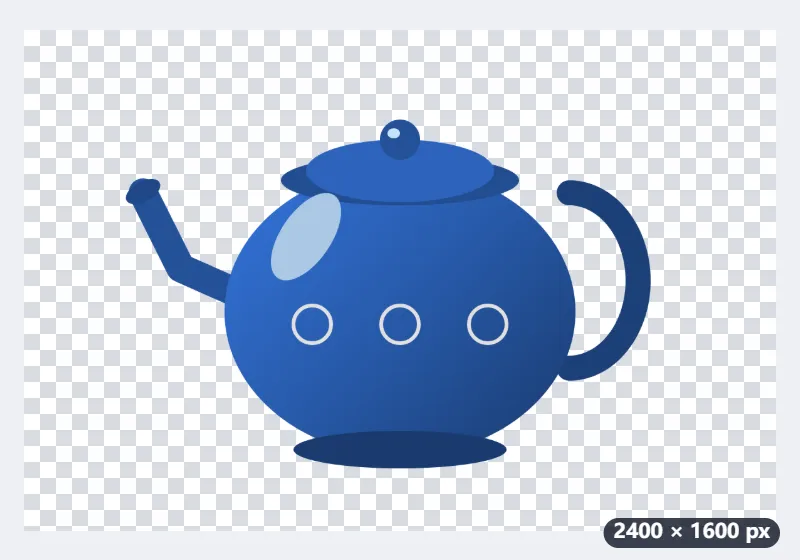
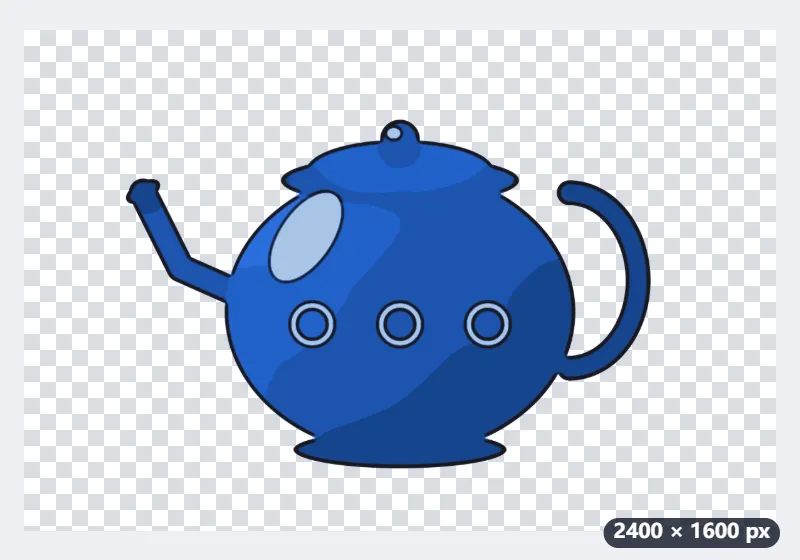
- Le lissage se fait sur une copie de 1500 × 1000 pixels ; le lissage moyen porte sur environ 43 pixels de la photo, en deux passes, et s’arrête aux contours.
- Les 6 couleurs viennent de la théière elle-même, un peu plus vives : bleus de l’émail, reflet clair, anse plus sombre. Le fond transparent ne compte pas.
- Les traits sont tracés là où la luminosité change d’un coup, autour du bec et de l’anse ; les zones transparentes restent transparentes.
| Enregistrer en | Fichier | Fond |
|---|---|---|
| Même format | theiere-cartoon.png | transparent |
| PNG | theiere-cartoon.png | transparent |
| WebP | theiere-cartoon.webp | transparent |
| JPG | theiere-cartoon.jpg | blanc |
theiere-cartoon.png, 2400 × 1600 pixels, se pose sur la couleur de l’en-tête sans rectangle blanc autour. Pour une fiche produit sur fond blanc, le JPG suffit et pèse moins lourd.
Comment ça marche
- Ajoutez une ou plusieurs photos.
- Choisissez le nombre de couleurs et l’épaisseur des traits ; lissez davantage pour des formes plus simples, moins pour garder les petits détails.
- Cliquez sur « Créer le cartoon » et téléchargez l’image.
Questions fréquentes
- Comment le cartoon est-il créé ?
- En trois étapes. La photo est d’abord lissée d’une façon qui s’arrête aux contours : la peau, le ciel et les vêtements deviennent des zones unies, mais leurs bords restent nets. Ses couleurs sont ensuite réduites au nombre choisi. Enfin, des traits foncés sont tracés là où la luminosité passe d’une forme à la suivante.
- Combien de couleurs choisir ?
- Quatre ou six donnent un cartoon franc, façon affiche ; huit sont un bon équilibre pour les portraits ; douze gardent davantage le modelé de la photo. Une petite zone d’une couleur à part, comme un badge ou un visage, garde sa propre couleur quand il y en a assez.
- La taille et la transparence sont-elles conservées ?
- Oui. Le cartoon a la taille de la photo (jusqu’à 16 mégapixels), et un fond transparent le reste en PNG ou en WebP ; un JPG le pose sur du blanc.
- Est-ce un filtre d’intelligence artificielle ?
- Non. Le cartoon vient de trois filtres d’image classiques, un lissage qui respecte les contours, moins de couleurs et des traits d’encre, sans modèle entraîné. Les visages sont simplifiés, pas redessinés, et la même photo avec les mêmes réglages donne toujours le même cartoon.
- Puis-je utiliser une photo HEIC d’iPhone ?
- Oui. Les photos HEIC et HEIF sont lues dans le navigateur, et avec « Même format » le cartoon est enregistré en JPG, que toutes les applications ouvrent. Un GIF ou un BMP revient en PNG ; JPG, PNG et WebP gardent leur format.
- Ma photo est-elle envoyée, et quelles sont les limites gratuites ?
- Non : le cartoon est créé dans votre navigateur, la photo ne quitte pas votre appareil. L’offre gratuite permet 3 images de 20 Mo par opération et 5 opérations par jour, sans filigrane sur les images. Pro retire ces limites.