Colocar data na foto
O «’98 9 19» laranja no canto, com a data de cada foto.
Solte os arquivos aqui
ou clique para escolher no seu dispositivoFormatos aceitos: JPG, JPEG, PNG, WEBP, AVIF, GIF, BMP, HEIC, HEIF
Até 3 arquivos por vezAté 20 MB por arquivo5 usos por diaRemova os limites com o Pro✓ Funciona offline
Seus arquivos ficam no seu dispositivo
Esta ferramenta roda inteiramente no seu navegador. Nada é enviado, nada é armazenado, e você pode até desligar a internet antes de começar.
Exemplo
Fotos de aniversário com a data laranja de câmera de filme
Duas fotos de 4000 × 3000 de um bolo de aniversário com três velas acesas sobre uma mesa: bolo.jpg, tirada pelo celular em 12/07/2026, e bolo-mensagem.jpg, a mesma foto recebida por mensagem, sem a data de captura. Ajustes: Câmera de filme, Laranja (filme), Inferior direito, Médio.
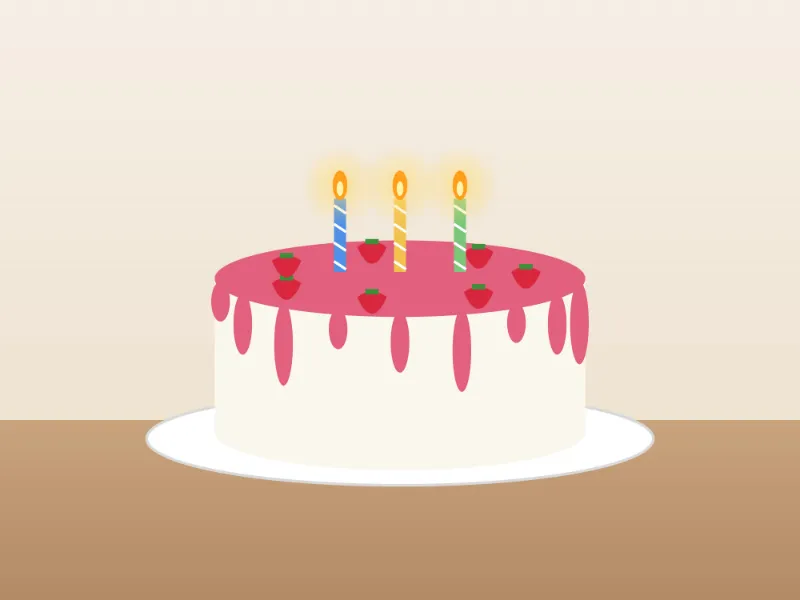

- Com a data vazia, bolo.jpg recebe a data gravada pelo celular: '26 7 12, como no verso de uma câmera de filme, com o ano em dois dígitos e o apóstrofo.
- Os números têm 4,5% do lado menor da foto, 135 pixels de altura em 3000, e ficam a 122 pixels da borda de baixo e da direita.
- bolo-mensagem.jpg não tem a data de captura e pegaria a do arquivo: escreva 12/07/2026 no campo da data, com o dia primeiro.
| Forma da data | Na foto de 12/07/2026 |
|---|---|
| Câmera de filme ('26 9 19) | '26 7 12 |
| 2026.09.19 | 2026.07.12 |
| 2026/09/19 | 2026/07/12 |
| 2026年9月19日 | 2026年7月12日 |
| Sep 19, 2026 | Jul 12, 2026 |
bolo-datado.jpg e bolo-mensagem-datado.jpg: as fotos inteiras, do mesmo tamanho, com '26 7 12 laranja e brilhante no canto inferior direito. As cópias saem sem os dados EXIF; guarde os originais.
Como funciona
- Arraste uma ou mais fotos: JPG, HEIC do iPhone, PNG ou WebP.
- Escolha a forma – a data de câmera de filme são os clássicos números laranja – e a cor, o canto e o tamanho.
- Deixe a data vazia para carimbar a data em que cada foto foi tirada, ou escreva uma para todas.
- Clique em «Colocar data» e baixe as fotos.
Perguntas frequentes
- De onde vem a data?
- Da própria foto: câmeras e celulares gravam nela a data e a hora da captura (EXIF). Se não houver – capturas de tela, imagens recebidas por mensagem – usa-se a data de modificação do arquivo, e você sempre pode escrever uma data.
- Por que a data não é a da foto?
- Provavelmente a foto passou por um app que apaga a data de captura, e foi usada a data do arquivo. Escreva a data certa, por exemplo 2026/9/19.
- Como colocar a data numa foto recebida por mensagem?
- Fotos recebidas por mensagem costumam chegar sem a data de captura, e aí entraria a data do arquivo. Escreva a data no campo do jeito brasileiro, com o dia primeiro: 12/07/2026 é 12 de julho. Também vale 2026/7/12.
- De que tamanho a data fica na foto?
- A altura dos números é uma parte do lado menor da foto: 3,2% no Pequeno, 4,5% no Médio e 6,5% no Grande. Numa foto de 4000 × 3000, isso dá 96, 135 e 195 pixels.
- A foto mantém localização e dados da câmera?
- Não. A foto é redesenhada com a data e essa cópia não tem EXIF: nem localização nem dados da câmera. Guarde o original se precisar deles.
- Minha foto é enviada, e quais são os limites gratuitos?
- Não é enviada: a imagem é editada no seu navegador. O plano gratuito permite 3 imagens de 20 MB por vez e 5 vezes por dia. O Pro tira esses limites.