Poner la fecha en una foto
El «’98 9 19» naranja en la esquina, con la fecha de cada foto.
Arrastra tus archivos aquí
o haz clic para elegirlos desde tu dispositivoFormatos admitidos: JPG, JPEG, PNG, WEBP, AVIF, GIF, BMP, HEIC, HEIF
Hasta 3 archivos por operaciónHasta 20 MB por archivo5 operaciones al díaQuita los límites con Pro✓ Funciona sin conexión
Tus archivos se quedan en tu dispositivo
Esta herramienta se ejecuta por completo en tu navegador. No se sube nada, no se guarda nada, e incluso puedes desconectarte de internet antes de empezar.
Ejemplo
La fecha naranja de carrete en las fotos de una tarta de cumpleaños
Dos fotos de 4000 × 3000 píxeles de una tarta de cumpleaños con tres velas encendidas sobre una mesa: tarta.jpg, hecha con el móvil el 12 de julio de 2026, y tarta-recibida.jpg, la misma foto reenviada por una app de mensajería, que perdió la fecha de la toma. Ajustes: Cámara de carrete, Naranja (carrete), Abajo a la derecha, Mediano.
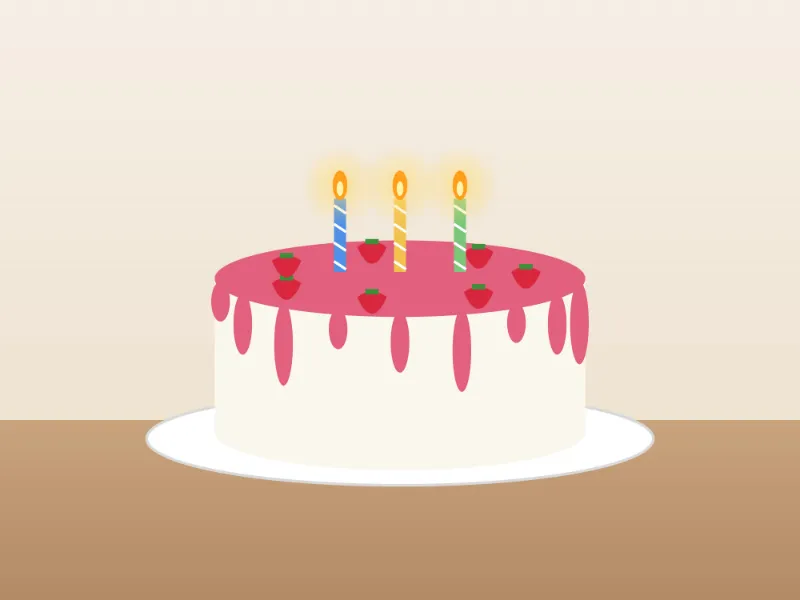

- Con la fecha vacía, tarta.jpg lleva la fecha que guardó el móvil: '26 7 12. Se lee como en las cámaras de carrete, año, mes y día: es el 12 de julio, no el 26.
- En tamaño Mediano, los dígitos miden el 4,5 % del lado corto: 135 píxeles de alto en una foto de 3000, a 122 píxeles del borde inferior y del derecho.
- tarta-recibida.jpg tomaría la fecha del archivo, la de cuando llegó. Escribe 12/07/2026, con el día delante. Esa fecha vale para todas las fotos de la pasada, así que procesa esta foto aparte.
| En «Fecha a imprimir» | Se lee como | Sale en la foto |
|---|---|---|
| (vacía) | la fecha de la toma de cada foto | '26 7 12 en tarta.jpg |
| 12/07/2026 | 12 de julio de 2026 | '26 7 12 |
| 12-7-26 | 12 de julio de 2026 | '26 7 12 |
| 2026/7/12 | 12 de julio de 2026 | '26 7 12 |
| 07/12/2026 | 7 de diciembre de 2026 | '26 12 7 |
tarta-fechado.jpg y tarta-recibida-fechado.jpg: las fotos enteras, al mismo tamaño, con '26 7 12 en dígitos naranjas brillantes en la esquina inferior derecha. Las copias salen sin datos EXIF: guarda los originales.
Cómo funciona
- Suelta una o varias fotos: JPG, HEIC de iPhone, PNG o WebP.
- Elige la forma – la fecha de cámara de carrete son los clásicos dígitos naranjas – y el color, la esquina y el tamaño.
- Deja la fecha vacía para imprimir la fecha de toma de cada foto, o escribe una para todas.
- Pulsa «Poner fecha» y descarga las fotos.
Preguntas frecuentes
- ¿De dónde sale la fecha?
- De la propia foto: cámaras y móviles guardan en ella la fecha y hora de la toma (EXIF). Si no la tiene – capturas, imágenes recibidas por un chat –, se usa la fecha de modificación del archivo, y siempre puedes escribir una fecha.
- ¿Por qué la fecha no es la de la foto?
- Probablemente la foto pasó por una app que borra la fecha de la toma, y se usó la del archivo. Escribe la fecha correcta, por ejemplo 2026/9/19.
- ¿La foto conserva la ubicación y los datos de la cámara?
- No. La foto se redibuja con la fecha y esa copia no lleva EXIF: ni ubicación ni datos de cámara. Guarda el original si los necesitas.
- ¿Escribo la fecha con el día o con el mes delante?
- Con el día delante, como se escribe en español: 12/07/2026, 12-7-26 o 12.07.2026 se leen como 12 de julio de 2026. También vale con el año delante, 2026/7/12. Una fecha como 7/25/2026 se entiende igual, porque no hay mes 25.
- ¿Por qué la fecha de carrete pone '26 7 12?
- Es como imprimían la fecha las cámaras de carrete: el año con apóstrofo y dos cifras, luego el mes y el día, sin ceros delante. '26 7 12 es el 12 de julio de 2026. Si prefieres que no haya duda, elige la forma 2026.09.19 o 2026/09/19: saldría 2026.07.12.
- ¿Se sube mi foto y cuáles son los límites gratuitos?
- No se sube: la imagen se cambia en tu navegador. El plan gratuito permite 3 imágenes de 20 MB por pasada y 5 pasadas al día. Pro quita estos límites.