写真に日付を入れる
懐かしいオレンジの「'98 9 19」を、撮影日そのままで。
ここにファイルをドロップ
またはクリックして端末から選択対応形式: JPG, JPEG, PNG, WEBP, AVIF, GIF, BMP, HEIC, HEIF
1回あたり3ファイルまで1ファイル20 MBまで1日5回までProで制限を解除✓ オフラインでも利用可能
ファイルは端末の外に出ません
このツールはブラウザ内だけで動作します。アップロードも保存も行わないため、処理を始める前にインターネット接続を切っても問題ありません。
使用例
例:3歳の誕生日ケーキの写真に、フィルム風のオレンジ日付を入れる
テーブルの上の、ろうそく3本が灯った誕生日ケーキの写真2枚(4000×3000ピクセル)。「ケーキ.jpg」は2026年7月12日にスマホで撮ったもの、「ケーキ-LINE.jpg」は同じ写真をLINEで受け取ったもので、撮影日時が消えています。設定は「フィルムカメラ風」「オレンジ」「右下」「中」。
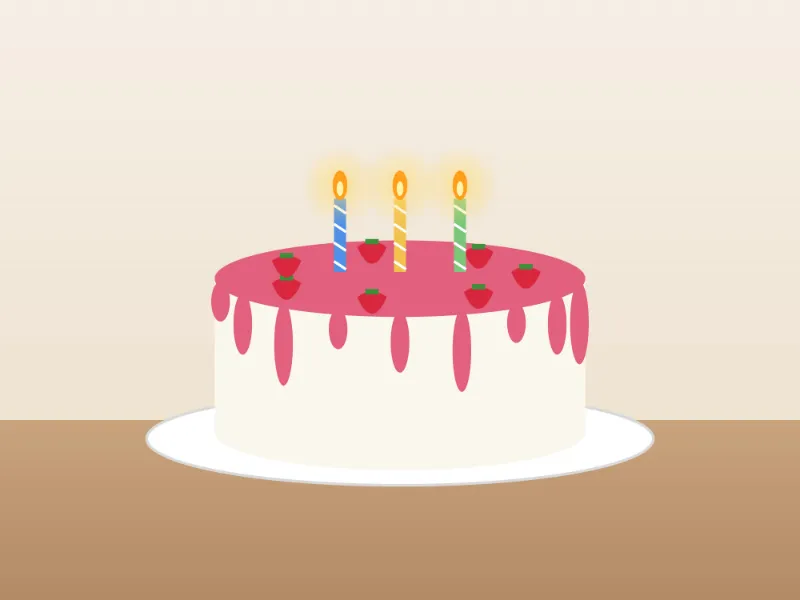
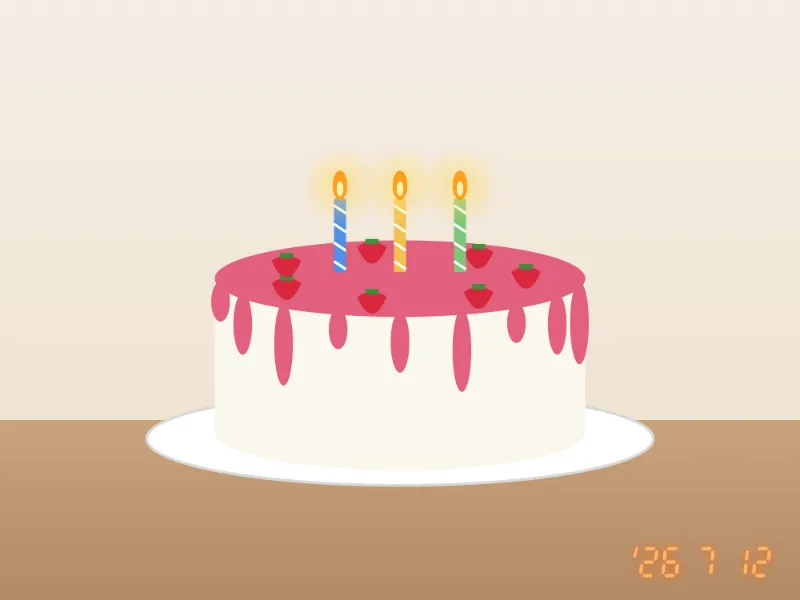
- 日付欄が空欄なら、ケーキ.jpgには写真に記録された撮影日が入ります。フィルムカメラ風は年を2けたにして「'26 7 12」と書きます。
- 大きさ「中」では、数字の高さが写真の短い辺の4.5%、3000ピクセルなら135ピクセルで、下と右の端から122ピクセル内側に入ります。
- ケーキ-LINE.jpgはそのままだと受け取った日の日付になるので、日付欄に「2026/7/12」と年から入力し、この1枚だけ別に処理します。入力した日付は、その回のすべての写真に入ります。
| 日付の形 | 2026年7月12日の写真に入る文字 | 文字の見た目 |
|---|---|---|
| フィルムカメラ風 | '26 7 12 | デジタル数字(光る7セグメント) |
| 2026.09.19 | 2026.07.12 | デジタル数字 |
| 2026/09/19 | 2026/07/12 | デジタル数字 |
| 2026年9月19日 | 2026年7月12日 | ふつうの太字 |
| Sep 19, 2026 | Jul 12, 2026 | ふつうの太字 |
ケーキ-日付入り.jpg と ケーキ-LINE-日付入り.jpg ができます。どちらも写真全体がそのままの大きさで、右下にオレンジに光る「'26 7 12」。書き出した写真には撮影日時などのExif情報が残らないので、元の写真も保存しておきます。
使い方
- 写真をボックスにドロップします。JPG、iPhoneのHEIC、PNG、WebPに対応し、まとめて入れられます。
- 日付の形、色、位置、大きさを選びます。「フィルムカメラ風」は昔のカメラのオレンジ色のデジタル数字です。
- 日付欄を空欄にすると各写真の撮影日を、入力するとすべての写真に同じ日付を入れます。
- 「日付を入れる」を押して保存します。
よくある質問
- 日付はどこから読み取っていますか?
- 写真に記録された撮影日時(Exif)からです。スマートフォンやカメラで撮った写真には撮影日時が記録されています。スクリーンショットやLINEで受け取った画像など撮影日時がない場合はファイルの更新日を使い、日付欄に入力すればその日付を入れます。
- 撮影した日と違う日付が入りました。
- 写真が撮影日時を消すアプリを経由して届いた可能性があります。その場合はファイルの日付が使われるので、日付欄に正しい日付を「2026/9/19」の形で入力してください。
- 日付を入れた写真に位置情報は残りますか?
- 残りません。日付を描き込んだ写真は新しく書き出すため、位置情報やカメラの情報(Exif)は含まれません。必要なら元の写真を残しておいてください。
- 日付を手で入力するときは、どう書けばいいですか?
- 「2026/7/12」「2026-07-12」「2026年7月12日」のように年から書くのが確実です。「R8.7.12」「令和8年7月12日」のような和暦も読めます。年を後ろに書いた「7/12/2026」は7月12日として読みます。写真に入るのは西暦の日付です。
- 「2026年9月19日」の形も、フィルム風の数字になりますか?
- なりません。昔のカメラのようなデジタル数字で描くのは、数字と「.」「/」「'」だけの形(フィルムカメラ風、2026.09.19、2026/09/19)です。「2026年9月19日」と「Sep 19, 2026」はふつうの太字で入り、選んだ色の光り方は同じです。
- 写真はアップロードされますか?無料の制限は?
- アップロードされません。画像はブラウザ内で処理します。無料プランでは1回3枚・1枚20MBまで、1日5回まで使えます。Proでは制限がなくなります。