Colorir online
Toque para preencher ou pinte com o pincel — mandalas, animais, padrões ou a sua foto.
Toque num espaço para preenchê-lo ou pinte com o pincel. Faça pinça com os dedos ou use os botões de zoom nos espaços pequenos. Teclado: as setas movem a cruz, Enter preenche ou pinta, Ctrl+Z desfaz.
Nada sai do seu dispositivo
Esta ferramenta funciona inteiramente no seu navegador. O que você digita, toca ou grava aqui fica no seu dispositivo: nada é enviado nem guardado em um servidor.
Exemplo
Risco escaneado da escola colorido no tablet: folha A4 vira um desenho de 848 × 1200
A professora Renata escaneou em A4 a 300 dpi (2480 × 3508 pixels) um risco de joaninha feito a lápis preto para os alunos colorirem no tablet. Ela escolhe “A sua imagem”, marca “Um desenho (usar como está)” e abre a folha.
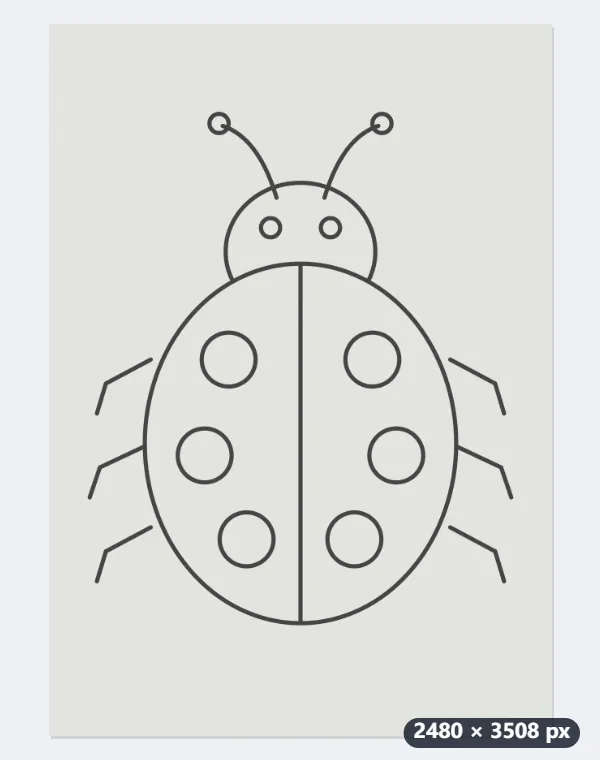
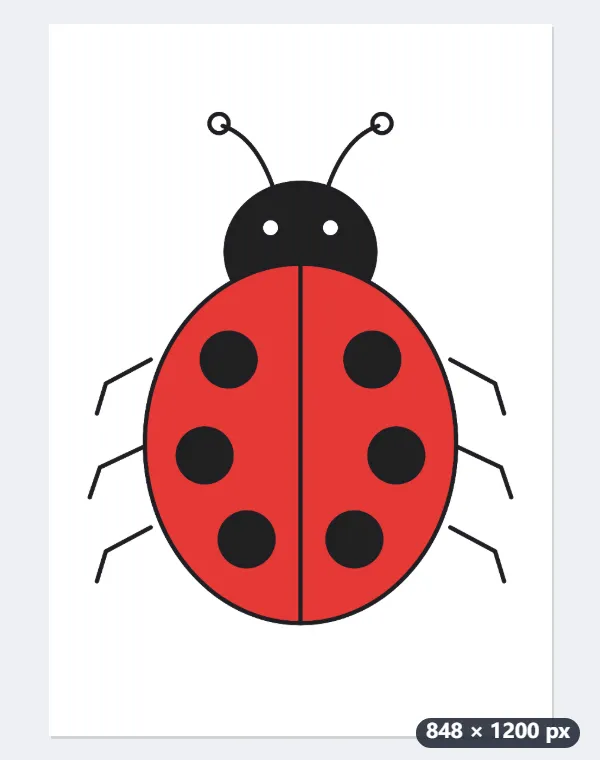
- O lado maior vai para 1200 pixels: a folha vira uma tela de 848 × 1200 pixels, em pé. Nada é enviado: a conversão acontece no navegador.
- No modo desenho, o traço vale como está: cinza até 170 (numa escala de 0 a 255) já segura o balde. O papel acinzentado do scanner, de 215 para cima, fica branco puro.
- Um traço de lápis bem fraco, mais claro que 170, deixa a cor passar: reforce a caneta antes de escanear ou use o modo foto, com o detalhe de 1 a 5.
| Cinza do pixel (0 = preto) | O que vira |
|---|---|
| 0 a 120 | Linha firme |
| 150 a 170 | Linha que ainda segura a cor |
| 171 a 200 | Papel (a cor passa) |
| 215 a 255 | Papel branco |
Salvar em PNG gera coloring-own.png com 848 × 1200 pixels. O desenho e as cores ficam guardados neste navegador e voltam na próxima aula, se o tablet for o mesmo.
Como funciona
- Escolha mandalas, flores, animais ou padrões — ou envie a sua própria foto ou desenho.
- Escolha uma cor e toque num espaço para preencher, ou mude para o pincel e pinte; aumente o zoom nos espaços pequenos.
- Salve o desenho em PNG ou imprima; as suas cores ficam guardadas neste navegador.
Perguntas frequentes
- Posso colorir a minha própria foto?
- Pode — escolha “A sua imagem” e uma foto: ela vira um desenho de contorno no seu navegador, com ajuste de detalhe. Um desenho em preto e branco ou um desenho para colorir escaneado pode ser usado do jeito que está.
- Por que a cor não vaza para fora das linhas?
- O preenchimento para nas linhas e fecha pequenas falhas, e vai até embaixo da borda da linha, então não sobra contorno branco.
- Serve para crianças e para adultos?
- Serve — animais, flores e mandalas simples são ótimos para crianças; mandalas e padrões detalhados são um colorir relaxante para adultos. Aumente o zoom nos espaços pequenos.
- Posso imprimir uma folha em branco?
- Use a página de mandalas para colorir para imprimir folhas em branco e pintar com lápis de cor, ou imprima daqui o seu desenho pronto.
- Que tipo de desenho escaneado funciona melhor?
- Traço escuro e fechado em papel claro. No modo “Um desenho”, cinzas até 170 (de 0 a 255) seguram o preenchimento e o fundo a partir de 215 fica branco; frestas de um ou dois pixels são fechadas. Lápis muito claro deixa a cor vazar.
- Alguma coisa é enviada?
- Não. Os desenhos são criados e coloridos no seu navegador; a sua foto nunca sai do seu aparelho.