Ausmalbilder online
Antippen zum Füllen, malen mit dem Pinsel – Mandalas, Tiere, Muster oder Ihr eigenes Foto.
Tippen Sie auf eine Fläche, um sie zu füllen, oder malen Sie mit dem Pinsel. Für kleine Flächen mit zwei Fingern oder den Zoom-Tasten vergrößern. Tastatur: Pfeiltasten bewegen das Kreuz, die Eingabetaste füllt oder malt, Strg+Z macht rückgängig.
Nichts verlässt Ihr Gerät
Dieses Tool läuft vollständig in Ihrem Browser. Was Sie hier eingeben, spielen oder aufnehmen, bleibt auf Ihrem Gerät: Nichts wird hochgeladen oder auf einem Server gespeichert.
Beispiel
Mandala für Erwachsene: Bild-Nr. 12 mit rund 220 Flächen, die kleinsten mit Zoom
Frau Krüger malt abends gern detailreiche Mandalas. Bild: Mandalas, „Neue Bilder“ zeigt die Nummern 7–12, sie wählt die 12. Gerade Nummern sind die mittelschweren Mandalas, gezeichnet auf 1.200 × 1.200 Pixeln.
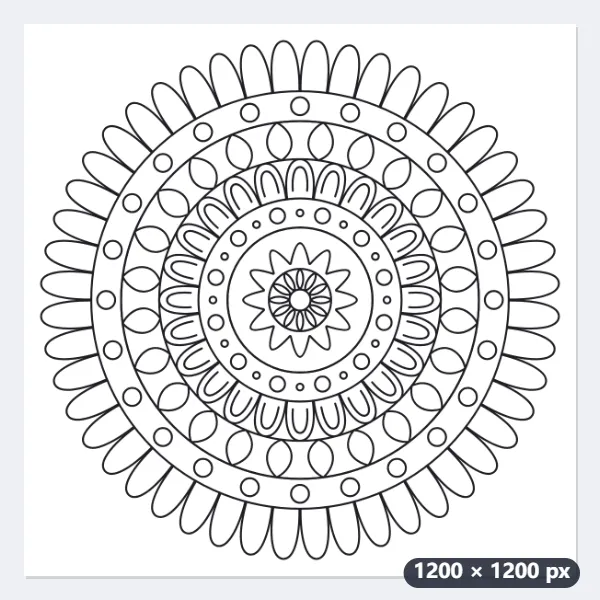
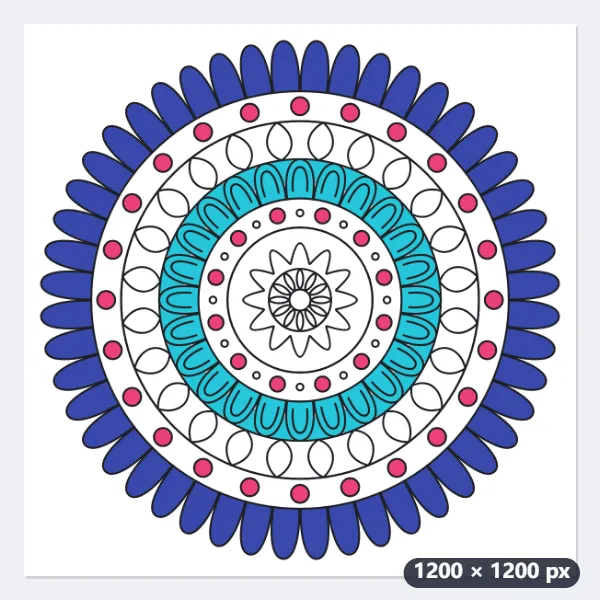
- Mandala 12 hat rund 222 geschlossene Flächen in mehreren Ringen: außen ein Kranz aus Blütenblättern, innen Punkte, Bögen und ein Stern mit kleiner Blüte in der Mitte.
- 96 Flächen sind kleiner als ein Quadrat von 30 × 30 Pixeln, die kleinsten Punkte nur etwa 46 Pixel. Mit „Vergrößern“ (bis 4-fach) oder Zwei-Finger-Zoom trifft man sie sicher.
- Füllen stoppt an den Linien und schließt Lücken von ein, zwei Pixeln; die Farbe reicht 3 Pixel unter die Linie, es bleibt kein weißer Rand.
- Für Farbverläufe der Pinsel: vier Größen von 8 bis 60 Pixeln; mit einem Eingabestift wird der Strich je nach Druck schmaler oder breiter.
| Mandala 12 | Wert |
|---|---|
| Geschlossene Flächen | rund 222 |
| Davon kleiner als 30 × 30 Pixel | 96 |
| Kleinste Fläche | etwa 46 Pixel |
| Hintergrund um das Mandala | 34 % des Bildes |
| Zoom | bis 4-fach |
Als PNG speichern ergibt coloring-mandala-12.png mit 1.200 × 1.200 Pixeln; „Drucken“ legt das Bild hochkant auf die Seite, mit 10 mm Rand. Die Arbeit bleibt in diesem Browser gespeichert.
So funktioniert es
- Wählen Sie Mandalas, Blumen, Tiere oder Muster – oder laden Sie Ihr eigenes Foto oder eine Zeichnung.
- Wählen Sie eine Farbe und tippen Sie auf eine Fläche, um sie zu füllen, oder malen Sie mit dem Pinsel; für kleine Flächen vergrößern.
- Speichern Sie Ihr Bild als PNG oder drucken Sie es; Ihre Farben bleiben in diesem Browser erhalten.
Häufige Fragen
- Kann ich mein eigenes Foto ausmalen?
- Ja – wählen Sie „Eigenes Bild“ und dann ein Foto: Es wird in Ihrem Browser in ein Umrissbild verwandelt, mit einstellbaren Details. Eine Schwarz-Weiß-Zeichnung oder eine eingescannte Ausmalvorlage lässt sich unverändert verwenden.
- Warum läuft die Farbe nicht über die Linien?
- Das Füllen stoppt an den Linien und schließt winzige Lücken, und es reicht bis unter den Rand der Linie, damit kein weißer Saum bleibt.
- Ist das für Kinder und Erwachsene geeignet?
- Ja – Tiere, Blumen und einfache Mandalas passen für Kinder; detailreiche Mandalas und Muster sind entspannendes Ausmalen für Erwachsene. Für kleine Flächen einfach vergrößern.
- Kann ich stattdessen eine leere Vorlage drucken?
- Für leere Vorlagen zum Ausmalen mit Buntstiften nutzen Sie „Mandala zum Ausdrucken“, oder drucken Sie hier Ihr fertiges Bild aus.
- Wie male ich die winzigen Flächen aus?
- Vergrößern Sie bis auf das Vierfache, mit den Zoom-Tasten oder zwei Fingern, und tippen Sie dann in die Fläche. Für Kanten gibt es den Pinsel in vier Größen; mit der Tastatur bewegen die Pfeiltasten ein Kreuz, Enter füllt oder malt.
- Wird etwas hochgeladen oder übertragen?
- Nein. Die Bilder werden in Ihrem Browser gezeichnet und ausgemalt; Ihr eigenes Foto verlässt Ihr Gerät nie.