Malen nach Zahlen aus eigenem Foto
Das eigene Bild, Fläche für Fläche zum Ausmalen.
Dateien hier ablegen
oder klicken und vom Gerät auswählenUnterstützt: JPG, JPEG, PNG, WEBP, AVIF, GIF, BMP, HEIC, HEIF
Eine Datei pro VorgangBis zu 20 MB pro Datei5 Vorgänge pro TagKostenlose PDFs enden mit einer kleinen Zeile „Made with nouplo.com“Limits mit Pro aufheben✓ Funktioniert offline
Ihre Dateien bleiben auf Ihrem Gerät
Dieses Tool läuft vollständig in Ihrem Browser. Es wird nichts hochgeladen und nichts gespeichert. Sie können sogar die Internetverbindung trennen, bevor Sie beginnen.
Beispiel
Beispiel: Sonnenuntergang mit Segelboot als Vorlage mit 12 Farben auf A4
Ein Bild vom Abend an der Nordsee soll ein Geschenk zum Selbstmalen werden: segelboot.jpg, 3000 × 2000 Pixel – oben orangefarbener, zum Horizont hellgelber Himmel, eine halb versunkene gelbe Sonne, dunkelblaues Meer mit drei helleren Wellenstreifen, ein weißes Dreiecksegel und ein brauner Rumpf. Einstellungen: Farben 12, Detailgrad „Gering – große Flächen, einfach“, Papier A4.
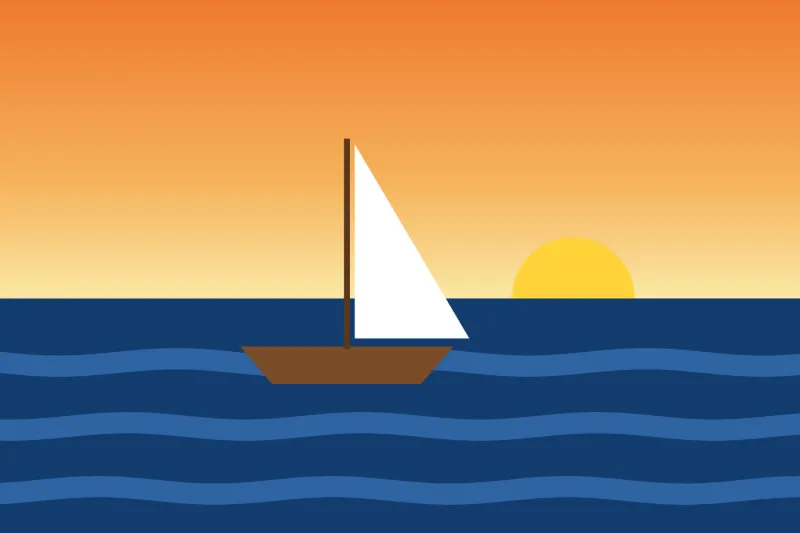
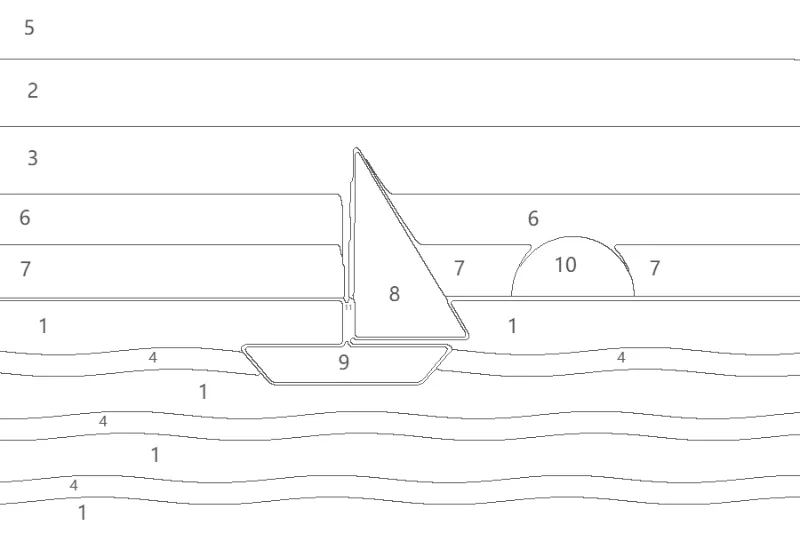
- Bei geringem Detailgrad wird das Bild auf 900 Pixel an der langen Seite gebracht, hier 900 × 600.
- Es wird auf 12 Farben reduziert und von Sprenkeln befreit; jede Fläche unter 900 Pixeln oder zu schmal für ihre Zahl geht in der Nachbarfläche auf.
- Die Farben werden ab 1 nummeriert, je nachdem, wie viel vom Bild sie bedecken; jede Fläche bekommt ihre Zahl dort, wo sie am breitesten ist.
- Weil das Bild quer ist, kommt die Umrissseite auf A4 quer, mit 10 mm Rand: 277 × 184,7 mm.
| Detailgrad | Arbeitsgröße | Auf A4 quer | Schmalste Fläche auf Papier | Kleinste Fläche |
|---|---|---|---|---|
| Gering | 900 × 600 Pixel | 277 × 184,7 mm | etwa 4,3 mm | etwa 85 mm² |
| Mittel | 1300 × 867 Pixel | 277 × 184,7 mm | etwa 2,6 mm | etwa 32 mm² |
| Hoch | 1700 × 1133 Pixel | 277 × 184,6 mm | etwa 1,6 mm | etwa 13 mm² |
Drei Dateien: segelboot-malen-nach-zahlen.pdf (Seite 1 die nummerierten Umrisse auf A4 quer, Seite 2 das fertige Bild mit den nummerierten Farbfeldern und Hex-Codes zum Mischen), die Umrisse mit Zahlen als PNG mit 900 × 600 Pixeln und segelboot-ausgemalt.png als Vorlage beim Malen.
So funktioniert es
- Ein Foto mit klarem Motiv hinzufügen und zuschneiden.
- Anzahl der Farben und Detailgrad wählen.
- Vorlage erstellen und die Umrissseite drucken.
- Die nummerierten Farben nach der Palette mischen und malen.
Häufige Fragen
- Wie entstehen die Flächen?
- Das Foto wird auf die gewählte Zahl von Farben reduziert und von Rauschen befreit. Jede Fläche, die zu klein zum Malen oder zu schmal für ihre Zahl ist, wird mit ihrer Nachbarfläche vereint. Die Zahl steht dort, wo die Fläche am weitesten vom Rand entfernt ist.
- Wie viele Farben sind gut?
- Zwölf bis sechzehn passen zu den meisten Fotos. Weniger ergibt ein grafisches Bild, mehr eine genauere Ähnlichkeit, aber mehr Mischarbeit.
- Wie mische ich die Farben?
- Die Palettenseite zeigt jede Farbe mit ihrer Nummer und dem Hex-Code. Acrylfarben nach dem Farbfeld mischen; etwas Weiß oder Schwarz hilft meist.
- Wie klein werden die Flächen?
- Das hängt vom Detailgrad ab. Eine Fläche, die zu klein ist oder zu schmal für ihre Zahl, wird mit der Nachbarfläche vereint. Auf A4 quer ist bei „Gering“ keine Fläche schmaler als etwa 4,3 mm und kleiner als etwa 85 mm², bei „Mittel“ etwa 2,6 mm und 32 mm², bei „Hoch“ etwa 1,6 mm und 13 mm². Für Kinder und dicke Pinsel also „Gering“, für feine Pinsel und Geduld „Hoch“.
- Warum hat die Palette weniger Farben als gewählt?
- Weil nur Farben nummeriert werden, die im fertigen Bild noch vorkommen. Beim Glätten und Zusammenlegen kleiner Flächen kann eine Farbe ganz verschwinden, etwa ein Ton, der nur in Sprenkeln vorkam. Die übrigen werden ab 1 durchgezählt, die häufigste zuerst.
- Wird das Foto hochgeladen?
- Nein. Die Vorlage entsteht im Browser.