Farbe aus Bild bestimmen
Ein Klick für den Farbcode, ein Knopf für die Farbpalette des Bildes.
Dateien hier ablegen
oder klicken und vom Gerät auswählenUnterstützt: JPG, JPEG, PNG, WEBP, AVIF, GIF, BMP, HEIC, HEIF
Eine Datei pro VorgangBis zu 20 MB pro Datei5 Vorgänge pro TagLimits mit Pro aufheben✓ Funktioniert offline
Ihre Dateien bleiben auf Ihrem Gerät
Dieses Tool läuft vollständig in Ihrem Browser. Es wird nichts hochgeladen und nichts gespeichert. Sie können sogar die Internetverbindung trennen, bevor Sie beginnen.
Beispiel
Beispiel: die Farbcodes eines zweifarbigen Logos auf Weiß
Ein PNG-Logo: ein dunkelblaues Rechteck und darunter ein orangefarbener Balken auf weißem Grund. Ein Klick auf jeden Teil liefert seinen Farbcode; „Hauptfarben finden“ listet die Farben mit ihrem Anteil am Bild.
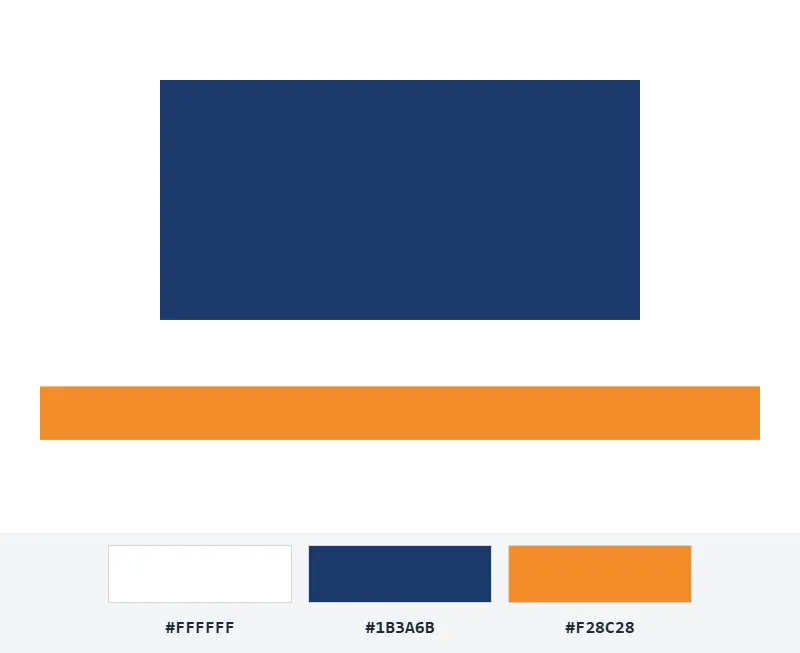
- Auf das dunkelblaue Rechteck klicken: #1B3A6B, rgb(27, 58, 107). Auf den orangefarbenen Balken: #F28C28, rgb(242, 140, 40).
- Bei „Anzahl der Hauptfarben“ 5 wählen und auf „Hauptfarben finden“ klicken.
- Die Liste kopieren oder mit dem Palettenbild herunterladen.
| Farbe | HEX | RGB | Anteil |
|---|---|---|---|
| Weiß | #FFFFFF | rgb(255, 255, 255) | 64 % |
| Dunkelblau | #1B3A6B | rgb(27, 58, 107) | 27 % |
| Orange | #F28C28 | rgb(242, 140, 40) | 9 % |
Die Liste hat drei Farben statt fünf: Ein flaches Logo besteht nur aus drei Farben, mehr findet die Gruppierung nicht, und Mischtöne an den Kanten zählen nicht als eigene Farbe. Ein Foto mit vielen Abstufungen füllt meist jeden Platz.
So funktioniert es
- Ziehen Sie ein Bild in das Feld. Es erscheint darunter zum Anklicken.
- Klicken Sie auf eine Stelle: Die Farbe dort kommt mit HEX- und RGB-Code in die Liste. Ein Klick auf einen Code kopiert ihn.
- Für die Hauptfarben des Bildes wählen Sie die Anzahl und klicken auf „Hauptfarben finden“.
- Kopieren Sie die Liste oder laden Sie sie mit einem Palettenbild herunter, das jede Farbe und ihren Anteil zeigt.
Häufige Fragen
- Wie genau ist die angeklickte Farbe?
- Es ist die Farbe genau des einen Pixels unter dem Zeiger, aus dem Bild selbst gelesen. In Fotos weichen Nachbarpixel leicht ab; klicken Sie mehrmals, um die Spanne zu sehen.
- Wie werden die Hauptfarben gefunden?
- Die Pixel werden per k-Means in die gewählte Zahl von Gruppen geteilt; jede Farbe ist der Durchschnitt ihrer Gruppe, mit ihrem Anteil am Bild. Transparente Bereiche zählen nicht.
- Warum weicht der Code von meiner Designdatei ab?
- JPG-Kompression und Farbprofile verschieben Farben leicht. Für eine exakte Markenfarbe nehmen Sie einen PNG-Export oder prüfen die Designdatei selbst.
- Wie bekomme ich den Farbcode für CSS?
- Ein Klick auf einen Code in der Liste kopiert ihn, etwa #1B3A6B oder rgb(27, 58, 107) – beides lässt sich direkt in CSS oder ein Grafikprogramm einsetzen.
- Warum stehen weniger Farben in der Liste als eingestellt?
- Die Zahl ist eine Obergrenze. Hat das Bild weniger Farben – ein Logo mit Weiß, Dunkelblau und Orange hat drei –, kommen auch nur so viele zurück; Mischtöne an den Kanten einer flachen Grafik zählen nicht als eigene Farbe.
- Wird mein Bild hochgeladen?
- Nein. Das Bild wird in dieser Seite auf eine Leinwand gezeichnet und dort ausgelesen. Kostenlos sind 5 Durchgänge „Hauptfarben finden“ am Tag; das Anklicken zählt nicht.