이미지 색상 추출
클릭 한 번에 색상 코드, 버튼 하나로 이미지의 팔레트.
여기에 파일을 끌어다 놓으세요
또는 클릭해서 기기에서 선택지원 형식: JPG, JPEG, PNG, WEBP, AVIF, GIF, BMP, HEIC, HEIF
1회 파일 1개파일당 최대 20MB하루 5회Pro로 제한 해제✓ 오프라인에서도 사용 가능
파일은 내 기기 밖으로 나가지 않습니다
이 도구는 브라우저 안에서만 작동합니다. 업로드도 저장도 하지 않으므로, 시작하기 전에 인터넷 연결을 끊어도 그대로 작동합니다.
사용 예시
현수막 업체에 보낼 두 가지 색 로고의 색상 코드 뽑기
흰 바탕 위에 남색 사각형과 그 아래 주황색 띠가 있는 PNG 로고입니다. 가게 개업 현수막과 스티커를 주문하는데 업체가 정확한 색상 코드를 알려 달라고 합니다. 각 부분을 클릭해 코드를 얻고, 「주요 색 찾기」로 이미지 전체의 색과 비율을 봅니다.
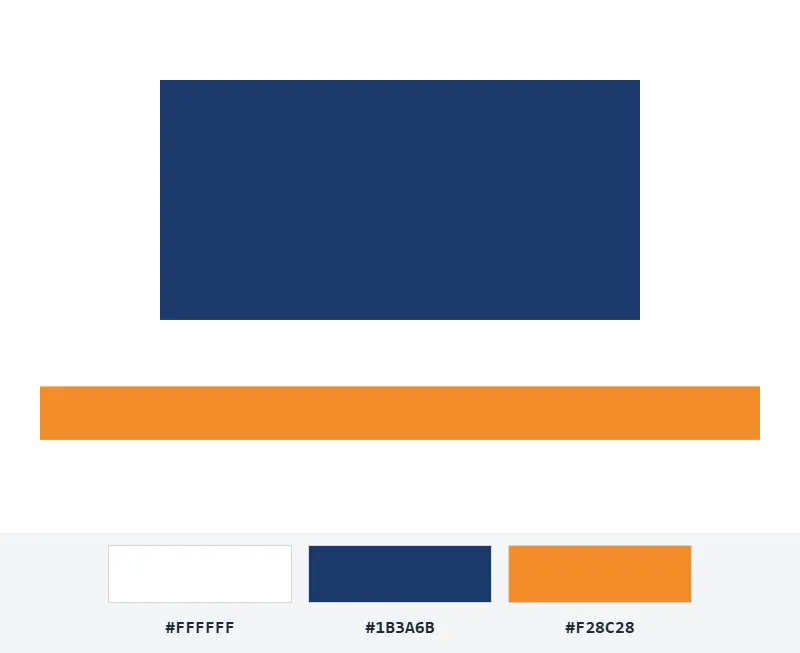
- 남색 사각형을 클릭하면 #1B3A6B, rgb(27, 58, 107), 주황색 띠를 클릭하면 #F28C28, rgb(242, 140, 40)이 목록에 들어갑니다. 코드를 누르면 복사됩니다.
- 주요 색 수를 5로 두고 「주요 색 찾기」를 누릅니다.
- 목록을 복사해 메시지에 붙이거나, 비율이 그려진 팔레트 이미지와 함께 내려받아 업체에 보냅니다.
| 색 | HEX | RGB | 비율 |
|---|---|---|---|
| 흰색 | #FFFFFF | rgb(255, 255, 255) | 64% |
| 남색 | #1B3A6B | rgb(27, 58, 107) | 27% |
| 주황 | #F28C28 | rgb(242, 140, 40) | 9% |
5개를 골랐지만 목록에는 3색만 나옵니다. 평평한 로고에는 색이 셋뿐이라 묶을 색도 셋이기 때문입니다. 색이 많은 사진에서는 보통 고른 개수만큼 채워집니다.
사용 방법
- 이미지를 끌어 놓습니다. 아래에 이미지가 나타나 클릭할 수 있습니다.
- 원하는 곳을 클릭하면 그 색이 HEX·RGB 코드와 함께 목록에 들어갑니다. 코드를 누르면 복사됩니다.
- 이미지의 주요 색을 보려면 개수를 고르고 “주요 색 찾기”를 누릅니다.
- 목록을 복사하거나, 색마다 차지하는 비율을 보여 주는 팔레트 이미지와 함께 받습니다.
자주 묻는 질문
- 클릭한 색은 얼마나 정확한가요?
- 포인터 아래 픽셀의 색을 이미지에서 그대로 읽습니다. 사진은 이웃 픽셀끼리도 조금씩 다르니 몇 번 클릭해 범위를 확인하세요.
- 주요 색은 어떻게 찾나요?
- 픽셀을 k-means로 고른 개수만큼 묶습니다. 각 색은 그 묶음의 평균이며, 이미지에서 차지하는 비율이 함께 나옵니다. 투명한 부분은 세지 않습니다.
- 디자인 파일과 코드가 달라요.
- JPG 압축과 색 프로필 때문에 색이 조금 바뀝니다. 정확한 브랜드 색이 필요하면 PNG로 내보낸 이미지를 쓰거나 디자인 파일을 확인하세요.
- 고른 개수보다 색이 적게 나와요.
- 이미지에 실제로 있는 색이 그보다 적기 때문입니다. 흰 바탕에 두 가지 색만 쓴 로고는 5개를 골라도 세 가지로 나옵니다. 사진처럼 색이 많은 이미지에서는 보통 고른 개수만큼 나옵니다.
- 뽑은 코드를 웹이나 디자인 프로그램에 바로 쓸 수 있나요?
- 네. HEX 코드(#1B3A6B)는 CSS나 디자인 프로그램의 색 입력란에 그대로 붙여 넣을 수 있고, RGB 값도 함께 나옵니다. 코드를 누르면 복사됩니다.
- 이미지가 업로드되나요?
- 업로드되지 않습니다. 이 페이지의 캔버스에 이미지를 그려 거기서 읽습니다. 무료 플랜은 주요 색 찾기가 하루 5회이며, 클릭은 세지 않습니다.