Bügelperlen-Vorlage aus einem Bild
Vom Bild zur Steckvorlage, Perle für Perle.
Dateien hier ablegen
oder klicken und vom Gerät auswählenUnterstützt: JPG, JPEG, PNG, WEBP, AVIF, GIF, BMP, HEIC, HEIF
Eine Datei pro VorgangBis zu 20 MB pro Datei5 Vorgänge pro TagKostenlose PDFs enden mit einer kleinen Zeile „Made with nouplo.com“Limits mit Pro aufheben✓ Funktioniert offline
Ihre Dateien bleiben auf Ihrem Gerät
Dieses Tool läuft vollständig in Ihrem Browser. Es wird nichts hochgeladen und nichts gespeichert. Sie können sogar die Internetverbindung trennen, bevor Sie beginnen.
Beispiel
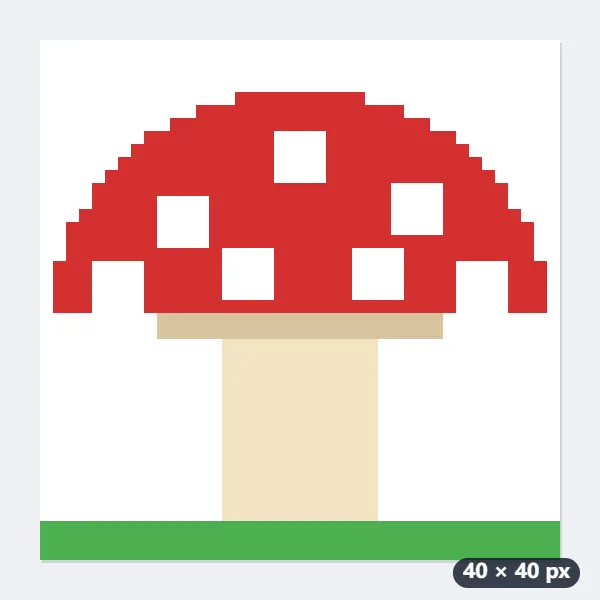
Beispiel: ein Fliegenpilz aus 40 × 40 Bügelperlen auf vier Stiftplatten
Für die Herbstdeko ihrer Kita-Gruppe hat eine Erzieherin einen Fliegenpilz als Pixelbild gezeichnet: fliegenpilz.png, 40 × 40 Pixel, roter Hut mit weißen Punkten, heller Stiel, grüne Wiese, ringsum Weiß. Einstellungen: Hama Midi (5 mm), 40 Perlen in der Breite, höchstens 10 Farben, „Weißen Hintergrund frei lassen“ und „Einzelne Perlen einer Farbe entfernen“ an, farbige Vorlage, A4.
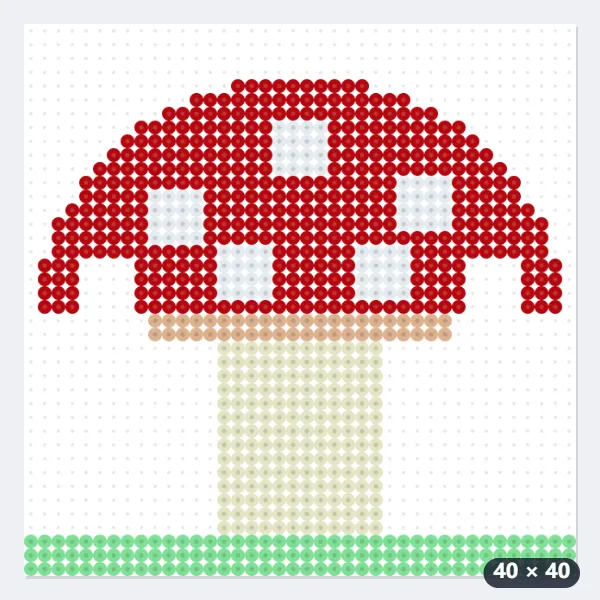
- 40 Perlen sind breiter als eine Stiftplatte mit 29 Stiften: Das Bild verteilt sich auf 2 × 2 = 4 Platten, gebügelt etwa 20 × 20 cm (7,9 × 7,9 in).
- Seite 1 zeigt das fertige Bild, „So liegen die Stiftplatten“ mit den Nummern 1 bis 4 und die Farbliste. Dann folgt je eine Seite pro Platte.
- Platte 2 heißt „Stiftplatte 2 von 4 — Spalten 30–40, Reihen 1–29“: Die Platten 2 und 4 sind nur 11 Stifte breit, die Platten 3 und 4 nur 11 Reihen hoch.
- Die weißen Punkte liegen mitten im roten Hut und bleiben deshalb weiße Perlen (80 × H01). Frei bleibt nur das Weiß, das vom Rand hereinreicht: 788 Stifte.
| Symbol | Nr. | Farbe | Perlen |
|---|---|---|---|
| X | H05 | Red (Hut) | 400 |
| O | H02 | Cream (Stiel) | 168 |
| + | H47 | Pastel Green (Wiese) | 120 |
| / | H01 | White (Punkte) | 80 |
| = | H27 | Beige (Lamellen) | 44 |
| Gesamt | 812 |
fliegenpilz-bügelperlen-vorlage.pdf mit 5 Seiten und fliegenpilz-bügelperlen-vorlage-vorschau.png. Fünf Farben reichen, die Grenze von 10 greift also nicht. Die vier Platten wie auf Seite 1 nummeriert aneinanderlegen und Platte für Platte nach ihrer Seite stecken.
So funktioniert es
- Ein Bild wählen – Pixel-Art, eine Comicfigur oder ein Logo klappt am besten – und auf das Motiv zuschneiden.
- Die Perlen wählen, die Sie haben, dazu die Perlen in der Breite (29 füllen eine große quadratische Stiftplatte) und die Zahl der Farben.
- Das PDF herunterladen: das fertige Bild, wie viele Perlen jeder Farbe, und für jede Stiftplatte eine Seite mit einem Symbol auf jedem Stift.
Häufige Fragen
- Welche Perlenfarben werden verwendet?
- Die deckenden Standardfarben, die Hama (Midi), Perler und Artkal (S) verkaufen, mit Nummer und dem englischen Farbnamen des Herstellers – so greifen Sie in die richtige Tüte. Transparente, Glitzer-, Neon-, Metallic- und nachtleuchtende Perlen bleiben außen vor, weil sich die Farben eines Bildes nicht verlässlich auf sie übertragen lassen.
- Wie groß wird das Bild?
- Jede Perle ist gebügelt 5 mm breit, 29 Perlen sind also etwa 14,5 cm – eine große quadratische Stiftplatte. Ein größeres Bild wird auf mehrere Platten verteilt, jede mit eigener Seite und so nummeriert, wie sie aneinandergelegt werden.
- Was passiert mit dem weißen Hintergrund?
- Weiß, das vom Bildrand hereinreicht, bleibt frei, wie meist beim Hintergrund. Weiß im Inneren des Bildes – ein Auge, ein Lichtpunkt – wird mit weißen Perlen gesteckt, damit das gebügelte Stück keine Löcher hat.
- Warum eignen sich kleine Bilder am besten?
- Bügelperlen sind groß: Ein Foto von einem Gesicht braucht Tausende davon und wirkt trotzdem grob. Pixel-Art, Emojis, Comicfiguren und einfache Logos werden am saubersten, und je weniger Farben, desto leichter das Stecken.
- Mein Pixelbild ist 16 × 16 Pixel groß. Welche Breite wähle ich?
- Jede Breite ab 16 ergibt 16 Perlen: Die Vorlage hat nie mehr Perlen in der Breite, als das Bild Pixel hat, jedes Pixel wird genau eine Perle. Mit 15 wird das Bild auf 15 Perlen verkleinert.
- Warum ist ein Teil meines Bildes verschwunden?
- Weiß (oder fast Weiß), das den Bildrand berührt, gilt als Hintergrund und bleibt frei, ebenso jedes Weiß, das seitlich daran anschließt. Ein weißer Körper oder eine Wolke, die bis zum Rand reicht, verschwindet also mit. Abhilfe: eine Umrandung in einer anderen Farbe oder „Weißen Hintergrund frei lassen“ abwählen. Außerdem nimmt bei „Einzelne Perlen einer Farbe entfernen“ eine einzelne Perle ohne gleichfarbigen Nachbarn, etwa ein Auge aus einer Perle, die Farbe ringsum an.
- Wird das Bild hochgeladen?
- Nein. Die Vorlage entsteht im Browser; das Bild wird nirgendwohin geschickt.