Crear plantillas de Hama beads
De una imagen a la placa, cuenta a cuenta.
Arrastra tus archivos aquí
o haz clic para elegirlos desde tu dispositivoFormatos admitidos: JPG, JPEG, PNG, WEBP, AVIF, GIF, BMP, HEIC, HEIF
Un archivo por operaciónHasta 20 MB por archivo5 operaciones al díaLos PDF gratuitos terminan con una pequeña línea «Made with nouplo.com»Quita los límites con Pro✓ Funciona sin conexión
Tus archivos se quedan en tu dispositivo
Esta herramienta se ejecuta por completo en tu navegador. No se sube nada, no se guarda nada, e incluso puedes desconectarte de internet antes de empezar.
Ejemplo
Ejemplo: llaveros de sandía de 15 cuentas para el campamento urbano de julio
Una monitora de campamento urbano prepara llaveros de sandía con Hama Midi. Dibuja sandia.png en una app de pixel art: 15 × 8 píxeles, pulpa roja con seis pepitas negras de un píxel, corteza verde claro y verde oscuro, fondo blanco. Ajustes: Hama Midi (5 mm), 15 cuentas de ancho, 10 colores como máximo, fondo blanco sin cuentas, papel A4.
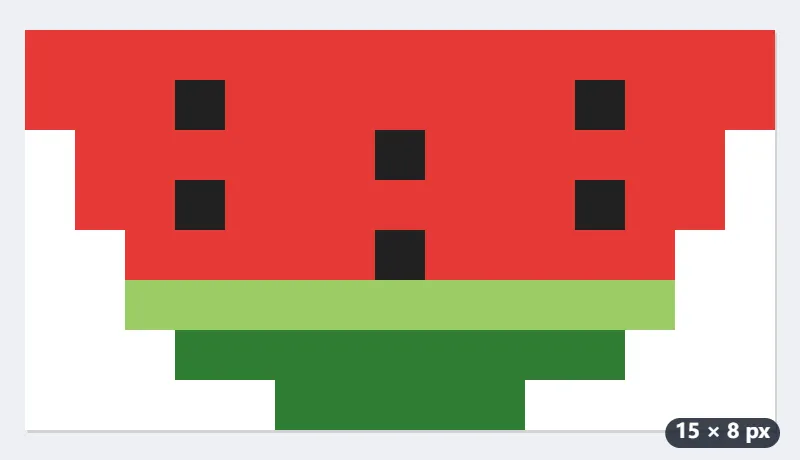
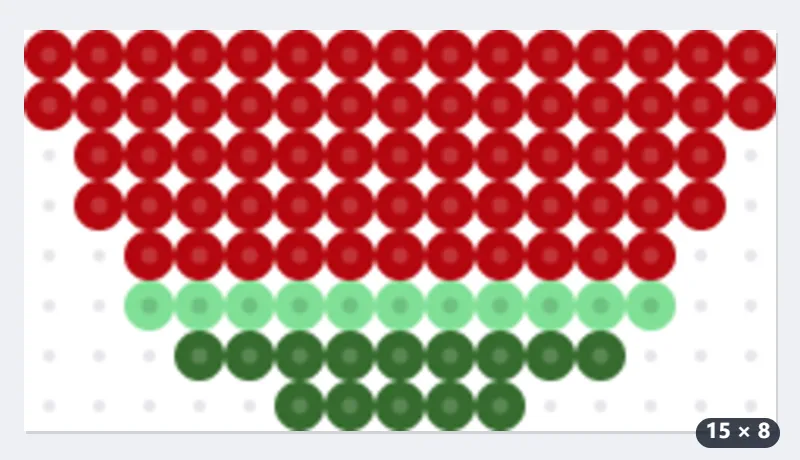
- Con «Quitar cuentas sueltas de un color» marcada, las seis pepitas desaparecen: cada una está rodeada solo de rojo y toma el color de sus vecinas. Quedan 3 colores.
- Al desmarcar esa opción vuelven las pepitas: 6 cuentas H18 Black y 6 rojas menos. En los dos casos son 92 cuentas.
- Los 28 huecos de las esquinas, blancos y pegados al borde, se quedan sin cuentas, así que la sandía sale con su forma de media luna.
- Tamaño: «15 × 8 cuentas de 5 mm — unos 7,5 × 4 cm una vez planchado», en una sola placa.
| «Quitar cuentas sueltas» | H05 Red | H18 Black | H102 Forest Green | H47 Pastel Green | Total |
|---|---|---|---|---|---|
| Marcada | 67 | — | 14 | 11 | 92 |
| Desmarcada | 61 | 6 | 14 | 11 | 92 |
sandia-plantilla-hama.pdf (2 páginas: la sandía terminada con sus colores y la «Placa 1 de 1 — columnas 1–15, filas 1–8») y sandia-plantilla-hama-vista-previa.png. Con pepitas, para 20 llaveros hacen falta 1220 rojas, 120 negras, 280 Forest Green y 220 Pastel Green.
Cómo funciona
- Elige una imagen —pixel art, un personaje de dibujos o un logo salen mejor— y recórtala a lo que quieras montar.
- Elige la marca de tus cuentas, cuántas de ancho (29 llenan una placa cuadrada grande) y cuántos colores.
- Descarga el PDF: el dibujo terminado, cuántas cuentas de cada color y una página por placa, con un símbolo en cada cuenta. También sale una vista previa en PNG.
Preguntas frecuentes
- ¿Qué colores usa?
- Los colores lisos que venden Hama (Midi), Perler y Artkal (serie S), con su referencia y el nombre en inglés que les da el fabricante, para que cojas las cuentas de la bolsa correcta. Las transparentes, con purpurina, fosforescentes, neón o metalizadas se quedan fuera, porque los colores de una imagen no se pueden igualar con ellas.
- ¿De qué tamaño saldrá?
- Cada cuenta mide 5 mm una vez planchada, así que 29 de ancho son unos 14,5 cm: una placa cuadrada grande. Un dibujo más grande se reparte en varias placas, una página por placa, numeradas según cómo encajan.
- ¿Y el fondo blanco?
- El blanco que entra desde el borde de la imagen se deja sin cuentas, como se suele dejar el fondo. El blanco de dentro del dibujo —un ojo, un brillo— se queda en cuentas blancas, para que la pieza planchada no tenga agujeros.
- ¿Por qué salen mejor las imágenes sencillas?
- Porque las cuentas son grandes: una foto de una cara necesita miles y aun así queda tosca. El pixel art, los emojis, los personajes de dibujos y los logos sencillos quedan limpios, y cuantos menos colores elijas, más fácil de montar. Las cuentas sueltas de un color pueden tomar el de sus vecinas.
- Mi dibujo en píxeles mide 16 × 16. ¿Qué ancho elijo?
- Cualquier ancho de 16 o más da 16 cuentas: la plantilla nunca tiene más cuentas de ancho que píxeles la imagen, así que cada píxel es exactamente una cuenta. Con 15 el dibujo se reduce a 15 cuentas.
- ¿Por qué ha desaparecido parte de mi dibujo?
- El blanco (o casi blanco) que toca el borde de la imagen se toma por fondo y se deja sin cuentas, igual que todo el blanco unido a él por los lados; un cuerpo o una nube blancos que llegan al borde desaparecen con él. Ponles un contorno de otro color o desmarca «Dejar sin cuentas el fondo blanco». Y con «Quitar cuentas sueltas de un color» marcada, una cuenta sin ninguna vecina de su color, como un ojo de una sola cuenta, toma el color de alrededor.
- ¿Se sube la imagen?
- No. La imagen se convierte en plantilla en tu navegador; no se envía a ningún sitio.