Bild schärfer machen, ohne es zu vergrößern
Gleiche Pixelmaße, klarere Kanten: Das KI-Modell räumt Weichzeichnung und Rauschen auf, statt das Bild aufzublasen.
Dateien hier ablegen
oder klicken und vom Gerät auswählenUnterstützt: JPG, JPEG, PNG, WEBP, AVIF, GIF, BMP, HEIC, HEIF
Bis zu 3 Dateien pro VorgangBis zu 20 MB pro Datei5 Vorgänge pro TagLimits mit Pro aufheben✓ Funktioniert offline
Ihre Dateien bleiben auf Ihrem Gerät
Dieses Tool läuft vollständig in Ihrem Browser. Es wird nichts hochgeladen und nichts gespeichert. Sie können sogar die Internetverbindung trennen, bevor Sie beginnen.
Beispiel
Beispiel: eingescannter Urlaubsabzug, schärfer bei gleicher Größe
Ein Abzug aus dem Familienalbum, eingescannt als urlaub.jpg mit 1200 × 900 Pixeln: ein Dorf am Meer mit weißen Häusern, roten Dächern und Segelbooten, leicht unscharf und mit den Klötzchen eines stark komprimierten JPGs. Die Größe steht fest auf „Gleiche Größe“, das Ausgabeformat bleibt beim Original.
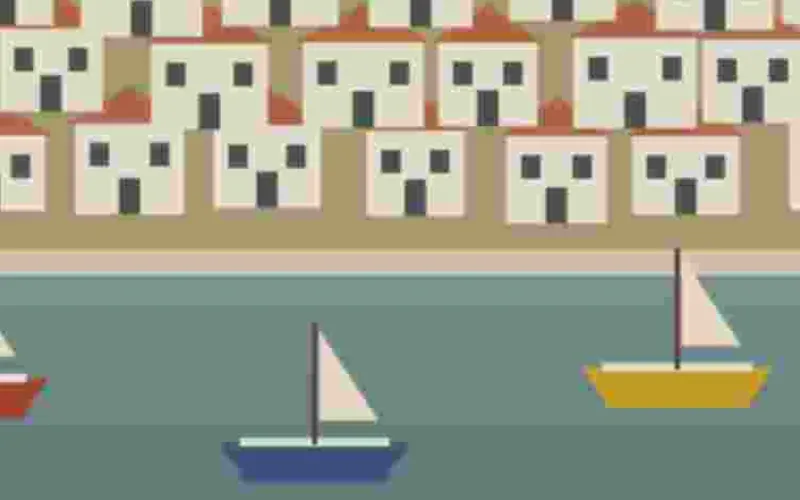
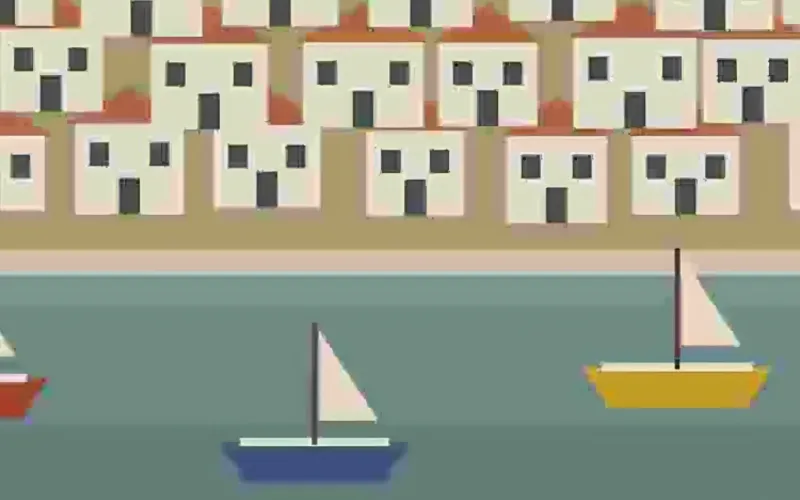
- Beim ersten Mal lädt das KI-Modell (rund 2,5 MB) samt Laufzeitumgebung; danach liegt es im Browser.
- Das Foto wird in 35 Kacheln zu 192 Pixeln zerlegt (7 nebeneinander, 5 untereinander), die das Modell je ×4 vergrößert: zusammen 4800 × 3600 Pixel.
- Jeder Block aus 4 × 4 Pixeln dieses Zwischenergebnisses wird zu einem gemittelt. So kommt das Bild auf genau 1200 × 900 zurück, nur sauberer.
| Bildgröße | Megapixel | Kacheln | Geht es? |
|---|---|---|---|
| 1200 × 900 (Scan) | 1,08 | 35 | ja |
| 1600 × 1200 | 1,92 | 63 | ja |
| 2000 × 1500 | 3,00 | 88 | ja |
| 2048 × 2048 | 4,19 | 121 | ja, genau an der Grenze |
| 2560 × 1600 | 4,10 | 126 | ja |
| 4032 × 3024 (Handyfoto) | 12,19 | – | nein: Hinweis, das Bild vorher zu verkleinern |
Heraus kommt urlaub-scharf.jpg mit 1200 × 900 Pixeln: Hauskanten und Segel sind klarer, die JPG-Klötzchen verschwunden. Was der Scan nie hatte, erscheint auch jetzt nicht – ein Ortsschild, das vorher unleserlich war, bleibt es. Ein 12-Megapixel-Handyfoto erst mit „Bildgröße ändern“ auf etwa 2000 × 1500 bringen.
So funktioniert es
- Legen Sie das Foto im Feld ab. Es kann bis zu etwa 4 Megapixel groß sein, also zum Beispiel 2560 × 1600 Pixel.
- Die Größe ist auf „Gleiche Größe“ festgelegt: Das Ergebnis hat genau dieselben Pixelmaße wie das Original, es wird nur geschärft und entrauscht.
- Klicken Sie auf „Bild schärfen“. Beim ersten Mal werden das KI-Modell Real-ESRGAN general-x4v3 und seine Laufzeitumgebung geladen, zusammen etwa 5 MB. Es ist dasselbe Modell wie auf der Seite „Bild hochskalieren“ und wird für beide Seiten nur einmal heruntergeladen; danach startet es sofort und funktioniert auch offline. Das Bild wird in Kacheln zerlegt und auf mehreren Prozessorkernen gleichzeitig berechnet.
- Laden Sie das Ergebnis herunter. Der Dateiname endet auf „-scharf“, das Original bleibt also unangetastet neben der neuen Datei liegen.
Häufige Fragen
- Kann ich damit ein verwackeltes Foto retten?
- Nein. Bewegungsunschärfe und deutlich danebenliegender Fokus lassen sich nicht reparieren – die Bildinformation dazu existiert schlicht nicht. Das Modell hilft bei Fotos, die nur etwas weich wirken: bei Aufnahmen aus einem Messenger, bei stark komprimierten JPGs, bei Rauschen aus schlechtem Licht und bei Bildern, die schon einmal verkleinert wurden.
- Wird das Bild dabei größer?
- Nein, und genau das ist der Unterschied zu „Bild hochskalieren“. Hier bleiben Breite und Höhe unverändert, das Bild wird nur sauberer – praktisch, wenn ein Format vorgegeben ist, etwa bei einem Produktbild im Shop oder einem Foto in einer Vorlage. Soll es zusätzlich größer werden, nehmen Sie auf der Hauptseite ×2 oder ×4.
- Erfindet die KI Details?
- Ja, in gewissem Maß: Das Modell zeichnet Kanten und Texturen so, wie sie plausibel aussehen. Haut kann glatter wirken als in Wirklichkeit, und kleine Schrift kann als andere Buchstaben herauskommen. Verwenden Sie es deshalb nicht für Dokumente, Kennzeichen, Passbilder oder alles andere, was beweiskräftig originalgetreu bleiben muss.
- Mein Bild ist zu groß. Was tun?
- Über etwa 4 Megapixel bricht das Schärfen ab. Erlaubt ist hier trotzdem mehr als beim Vergrößern, wo ×2 nur bis etwa 2 Megapixel geht: Den Arbeitsspeicher des Browsers füllt vor allem das fertige Bild, und ×2 macht aus 2 Megapixeln 8, während „Gleiche Größe“ aus 4 Megapixeln wieder 4 macht. Ist Ihr Foto größer, verkleinern Sie es vorher mit „Bildgröße ändern“ auf zum Beispiel 2000 px Breite – bei einem Bild für Bildschirm oder Web fällt das nicht auf.
- Warum dauert es bei einem großen Foto so lange?
- Weil die Rechenzeit sich nach dem Original richtet, nicht nach dem Ergebnis: Das Modell arbeitet auf jeder Kachel ohnehin mit ×4, und das Bild wird anschließend wieder auf seine ursprünglichen Maße gebracht. Ein 4-Megapixel-Foto braucht deshalb spürbar länger als ein 1-Megapixel-Foto, obwohl beide gleich groß bleiben. Auf einem älteren Laptop oder am Handy fangen Sie am besten mit einem kleineren Bild an.
- Bleibt ein altes Schwarz-Weiß-Foto schwarz-weiß?
- Ja, wenn es wirklich grau ist: Liegen Rot, Grün und Blau in jedem Pixel höchstens 3 Stufen auseinander, wird das Ergebnis wieder rein grau gemacht, denn das Modell legt sonst leichte Farbstiche hinein. Ein vergilbter, bräunlicher Abzug zählt als farbig und behält seinen Ton; soll er grau werden, wandeln Sie ihn vorher mit „Bild schwarz-weiß machen“ in Graustufen um.
- Wird mein Foto hochgeladen?
- Nein. Das Modell läuft in Ihrem Browser, das Bild bleibt auf Ihrem Gerät. Im kostenlosen Tarif sind 3 Bilder pro Vorgang, 20 MB pro Bild und 5 Vorgänge pro Tag möglich; mit Pro entfallen diese Limits.