Rendere più nitida una foto
Stessa dimensione, contorni più puliti e meno rumore. La foto non lascia mai il tuo dispositivo.
Trascina qui i file
oppure clicca per sceglierli dal tuo dispositivoFormati accettati: JPG, JPEG, PNG, WEBP, AVIF, GIF, BMP, HEIC, HEIF
Fino a 3 file per operazioneFino a 20 MB per file5 operazioni al giornoRimuovi i limiti con Pro✓ Funziona offline
I tuoi file restano sul tuo dispositivo
Questo strumento viene eseguito interamente nel tuo browser. Nulla viene caricato, nulla viene salvato, e puoi persino disattivare la connessione a internet prima di iniziare.
Esempio
Esempio: una stampa delle vacanze scansionata, più nitida a 1200 × 900
Una vecchia stampa dell'album di famiglia, una vacanza in un borgo di mare: case bianche con i tetti color terracotta sopra un porticciolo con tre barche a vela. Scansionata come borgo.jpg da 1200 × 900 pixel, è un po' morbida e mostra i quadratini di un JPG molto compresso. Formato di uscita: «Mantieni il formato originale».
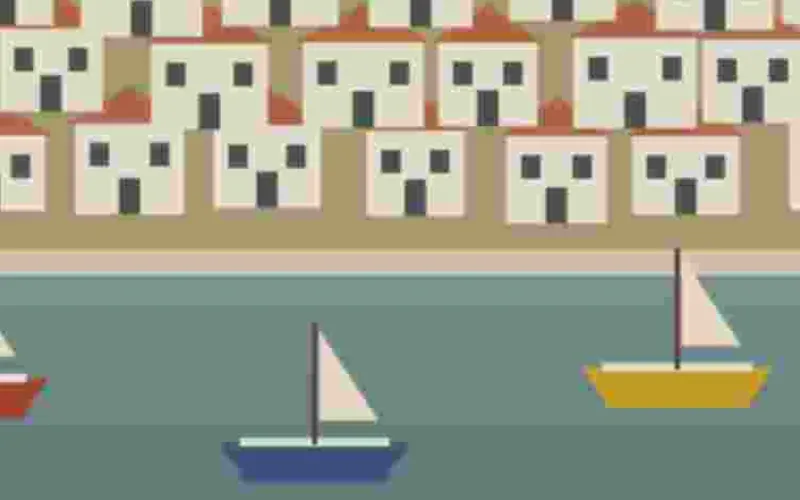
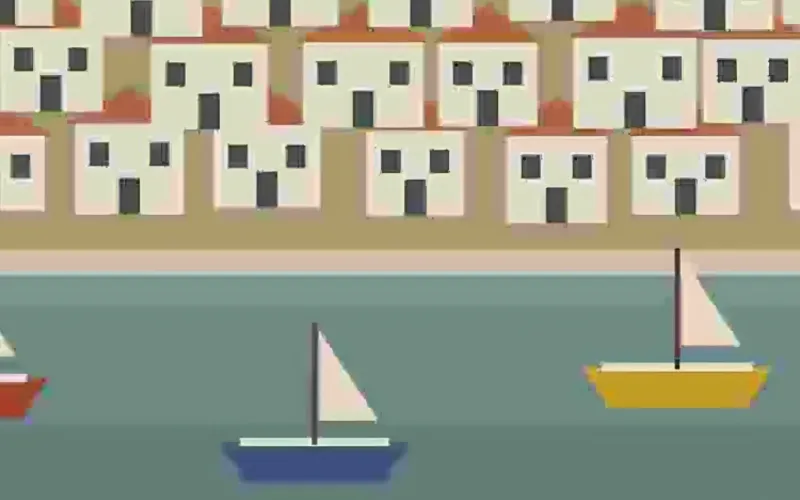
- La prima volta si scaricano il modello di IA (circa 2,5 MB) e il suo ambiente di esecuzione; poi restano nel browser.
- 1200 × 900 sono 1,08 megapixel, ben sotto il limite di circa 4. La foto viene divisa in 35 riquadri da 192 pixel, 7 in larghezza e 5 in altezza, ripartiti tra i core del processore.
- Il modello ingrandisce ogni riquadro ×4, fino a 4800 × 3600 in tutto, e ogni blocco di 4 × 4 pixel di quel risultato viene mediato in un pixel solo: la foto torna a 1200 × 900.
| Immagine | Megapixel | Riquadri | Accettata? |
|---|---|---|---|
| 1200 × 900 (scansione) | 1,08 | 35 | sì |
| 1920 × 1080 | 2,07 | 60 | sì |
| 2048 × 1536 | 3,15 | 88 | sì |
| 2400 × 1600 | 3,84 | 117 | sì |
| 2048 × 2048 | 4,19 | 121 | sì, proprio al limite |
| 4032 × 3024 (foto del telefono) | 12,19 | — | no: la pagina chiede di rimpicciolirla prima |
borgo-nitido.jpg, sempre 1200 × 900: i contorni delle case e delle vele sono più puliti e i quadratini del JPG spariscono. Il dettaglio che la scansione non aveva non compare: barche e case restano quelle che erano. Una foto del telefono da 12 megapixel va prima portata, con «Ridimensionare immagine», per esempio a 2304 × 1728.
Come funziona
- Trascina la foto nel riquadro. Qui l'immagine non viene ingrandita, quindi vanno bene file fino a circa 4 megapixel, per esempio 2400 × 1600 pixel.
- Non c'è niente da regolare: l'ingrandimento è fissato su “Stessa dimensione”, così il modello lavora solo sulla nitidezza e sul rumore.
- Premi “Rendi più nitida”. La prima volta vengono scaricati il modello di IA e il suo ambiente di esecuzione, circa 5 MB in tutto e una sola volta; poi l'immagine viene divisa in riquadri ed elaborata su più core del processore.
- Confronta il risultato con l'originale e scarica il file, che ha lo stesso nome con l'aggiunta di “-nitido”.
Domande frequenti
- Recupera una foto mossa o fuori fuoco?
- No, ed è bene saperlo prima: il mosso e un fuoco sbagliato cancellano davvero l'informazione, e nessun modello può inventarla di nuovo in modo fedele. Questo strumento lavora sulle foto che sono già a fuoco ma appaiono molli: scatti un po' morbidi, immagini salvate più volte in JPG, fotogrammi estratti da un video, vecchie foto digitali.
- Che differenza c'è rispetto a “Aumentare risoluzione immagine”?
- È lo stesso modello, ma bloccato su “Stessa dimensione”: i pixel in uscita sono esattamente quelli in entrata. Serve quando la foto è già grande abbastanza e ti manca solo la definizione. Se invece l'immagine è piccola e la vuoi più grande, usa ×2 o ×4 nello strumento principale. Cambia anche il limite di partenza: qui si arriva a circa 4 megapixel contro i circa 2 del ×2, perché a occupare memoria è soprattutto l'immagine finita, e il ×2 di una foto da 2 megapixel ne produce 8 mentre a stessa dimensione una foto da 4 megapixel resta di 4. Il tempo, invece, cresce comunque con l'immagine di partenza, perché su ogni riquadro il modello lavora a ×4 in tutti e due i casi.
- Toglie il rumore delle foto scattate al buio?
- Sì, è una delle cose che riesce meglio: la grana colorata delle foto ad alti ISO viene ripulita e i contorni restano definiti, invece di impastarsi come succede con un filtro di riduzione del rumore. Su una pelle molto ravvicinata il risultato può però sembrare un po' troppo levigato.
- Quanto può essere grande la foto?
- Fino a circa 4 megapixel, per la precisione 4.194.304 pixel: 2048 × 2048, 2400 × 1600 o 2304 × 1728 passano. Una foto del telefono da 12 megapixel, 4032 × 3024, viene rifiutata con l'invito a rimpicciolirla prima, per esempio con «Ridimensionare immagine».
- Una vecchia foto in bianco e nero resta in bianco e nero?
- Sì, se è davvero grigia: quando in ogni pixel i tre canali di colore sono quasi uguali, il risultato viene riportato in grigio dopo il modello, così non compaiono sfumature che la foto non aveva. Una scansione con una leggera dominante di colore, o una foto virata seppia, conta invece come foto a colori e resta a colori.
- Posso usarlo su un documento o su una targa?
- No. Il modello disegna contorni plausibili, quindi un carattere piccolo può diventare una lettera diversa e una cifra un'altra cifra. Per documenti, targhe, referti e tutto ciò che deve restare fedele all'originale non va usato. Per leggere il testo di una scansione, usa piuttosto “Estrarre testo da immagine”.
- La mia foto viene caricata?
- No. Il modello, Real-ESRGAN general-x4v3, è lo stesso di “Aumentare risoluzione immagine” e si scarica una volta sola per entrambe le pagine, poi funziona dentro il tuo browser: la foto resta sul tuo dispositivo e le volte successive tutto parte subito, anche senza connessione. Il piano gratuito consente 3 immagini per operazione, 20 MB ciascuna e 5 operazioni al giorno; Pro rimuove questi limiti.