사진의 위치 정보와 EXIF 확인하기
촬영 장소·일시·카메라·설정을 브라우저 안에서 읽습니다. 남에게 보내기 전 확인용으로.
여기에 파일을 끌어다 놓으세요
또는 클릭해서 기기에서 선택지원 형식: JPG, JPEG, PNG, WEBP, HEIC, HEIF, TIF, TIFF
1회 최대 3개 파일파일당 최대 20MB하루 5회Pro로 제한 해제✓ 오프라인에서도 사용 가능
파일은 내 기기 밖으로 나가지 않습니다
이 도구는 브라우저 안에서만 작동합니다. 업로드도 저장도 하지 않으므로, 시작하기 전에 인터넷 연결을 끊어도 그대로 작동합니다.
사용 예시
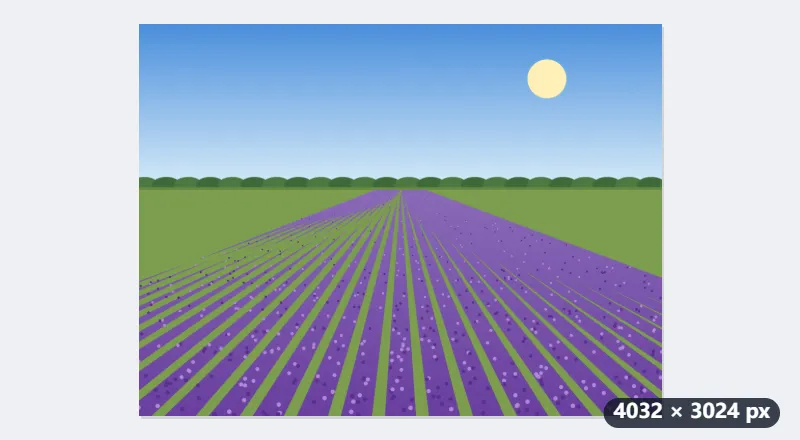
여행 중 찍은 라벤더밭 사진에 남은 촬영 위치와 일시 확인하기
6월 강원도 여행에서 휴대폰으로 찍은 라벤더밭 사진 라벤더.jpg(4032 × 3024)를 원본 파일 그대로 보내기 전에 확인합니다. 위치 서비스가 켜진 채 찍은 사진입니다. 끌어다 놓고 「정보 보기」를 누르면 위치부터 보여 줍니다.
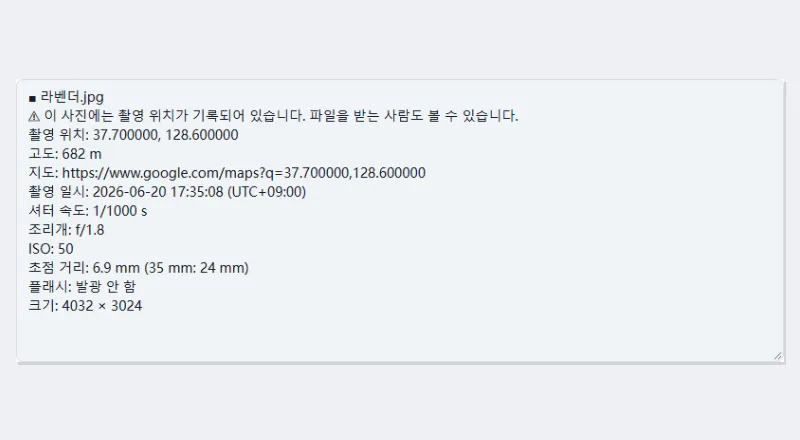
| 보고서 줄 | 표시되는 내용 | 뜻 |
|---|---|---|
| 경고 | ⚠ 이 사진에는 촬영 위치가 기록되어 있습니다. 파일을 받는 사람도 볼 수 있습니다. | 파일에 GPS 좌표가 들어 있음 |
| 촬영 위치 | 37.700000, 128.600000 | 위도와 경도, 몇 미터 정확도 |
| 고도 | 682 m | 휴대폰이 기록한 높이 |
| 지도 | 이 좌표를 가리키는 지도 링크 | 찍은 자리를 지도에서 바로 확인 |
| 촬영 일시 | 2026-06-20 17:35:08 (UTC+09:00) | 날짜, 시각, 한국 표준시 |
| 셔터 속도 · 조리개 · ISO | 1/1000 s · f/1.8 · 50 | 찍을 때의 설정 |
| 초점 거리 | 6.9 mm (35 mm: 24 mm) | 휴대폰 기본 광각 카메라 |
| 플래시 · 크기 | 발광 안 함 · 4032 × 3024 | 플래시 없이, 원본 해상도 그대로 |
원본 파일을 받은 사람은 누구나 찍은 장소를 몇 미터 안으로, 찍은 시각까지 알 수 있습니다. 보고서는 라벤더-exif.txt로도 받을 수 있습니다. 위치를 빼고 보내려면 먼저 「사진 위치정보 삭제」를 거치세요. 스크린샷은 「이 파일에는 EXIF 정보가 없습니다.」로 나옵니다.
사용 방법
- 사진을 끌어다 놓으세요. JPG, 아이폰 HEIC, PNG, WebP, TIFF를 지원하며 여러 장도 됩니다.
- “정보 보기”를 누르세요.
- 촬영 장소가 기록되어 있으면 맨 위에 지도 링크와 함께 표시됩니다.
- 위치 정보를 지우고 보내려면 “사진 위치정보 삭제”를 쓰세요.
자주 묻는 질문
- 왜 위치 정보를 조심해야 하나요?
- 휴대폰 카메라는 위치 서비스를 끄지 않는 한 촬영 장소를 몇 미터 정확도로 사진에 기록합니다. 원본 파일을 받은 사람은 누구나 읽을 수 있어서, 집에서 찍은 사진이면 주소가 드러납니다. SNS는 올릴 때 지우는 경우가 많지만, 메일이나 파일 전송, 공유 링크는 그대로 남습니다.
- 어떤 정보가 표시되나요?
- 촬영 장소(고도와 지도 링크), 촬영 일시, 카메라와 렌즈, 셔터 속도, 조리개, ISO, 초점 거리, 플래시, 마지막으로 저장한 소프트웨어, 기록되어 있으면 작성자와 저작권입니다.
- “EXIF 정보가 없습니다”라고 나와요.
- 스크린샷, SNS나 메신저에서 저장한 이미지, 편집한 이미지에는 정보가 남아 있지 않은 경우가 많습니다. 중간에 지워졌기 때문입니다.
- 촬영 일시 뒤의 (UTC+09:00)은 무엇인가요?
- 사진을 찍을 때 휴대폰이 함께 기록한 시간대입니다. 한국에서 찍었다면 한국 표준시 UTC+09:00이고, 해외에서 찍었다면 그곳 시간대가 나옵니다. 시간대가 기록되지 않은 사진은 날짜와 시각만 표시됩니다.
- 보고서를 저장할 수 있나요?
- 네. 사진이 한 장이면 「사진이름-exif.txt」, 여러 장이면 모든 사진의 보고서를 이어 붙인 사진정보.txt 텍스트 파일로 받을 수 있습니다.
- 사진이 업로드되나요?
- 아니요. 지도 링크를 열 때만 지도 서비스에 좌표가 전달됩니다.