写真の背景を変更する
白にも、色にも、グラデーションにも、手持ちの画像にも。写真は端末の外に出ません。
ここにファイルをドロップ
またはクリックして端末から選択対応形式: JPG, JPEG, PNG, WEBP, AVIF, GIF, BMP, HEIC, HEIF
1回あたり3ファイルまで1ファイル20 MBまで1日5回までProで制限を解除✓ オフラインでも利用可能
ファイルは端末の外に出ません
このツールはブラウザ内だけで動作します。アップロードも保存も行わないため、処理を始める前にインターネット接続を切っても問題ありません。
使用例
例:手作りマーマレードの瓶を、メルカリの出品写真用に純白の背景へ
手作りのジャムをネットで売っている人が、スマホで瓶を撮りました。マーマレード.jpg、3024 × 3024ピクセル。赤と白のギンガムチェックの布をひもで結んだふたのガラス瓶が、木のテーブルの上、ベージュの壁の前に置かれています。設定は新しい背景「白(純白 255,255,255)」、出力形式「元の形式のまま」です。
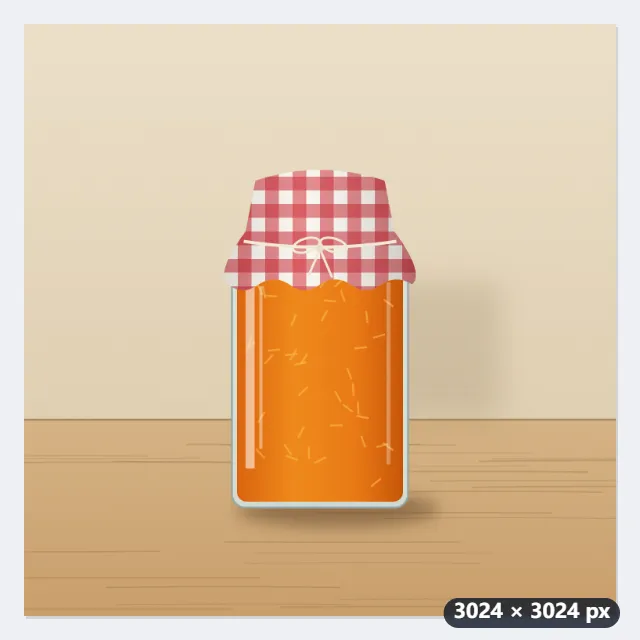
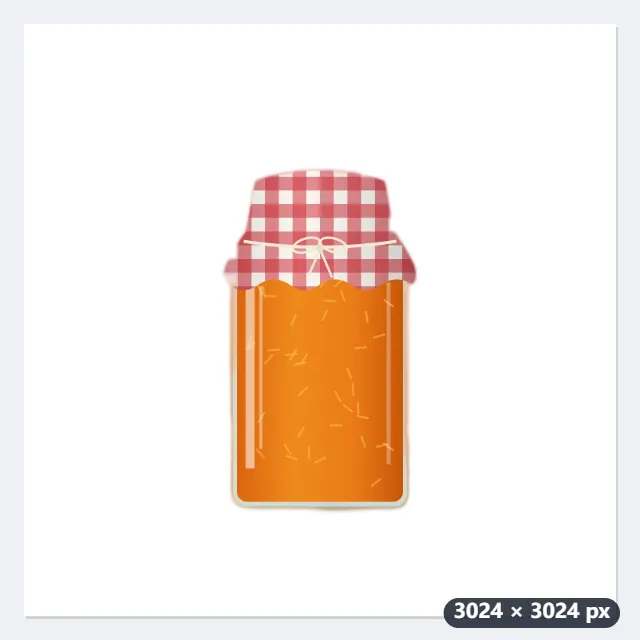
- 写真に顔は写っていないので、切り抜きは一般用のU-2-Net smallが担当します。実行環境と合わせて約5MBで、ダウンロードは初回だけです。
- 瓶だけが切り抜かれ、テーブルと壁は消えて、そこが純白 #ffffff、つまりRGB 255,255,255で塗られます。
- ガラスのふちの色は瓶の側から取り直すので、ベージュの縁取りは残りません。
- 「マーマレード-背景変更.jpg」としてダウンロードされます。大きさは3024 × 3024のまま、形式もJPGのままです。
| 新しい背景 | 色 |
|---|---|
| 白(純白) | #ffffff、つまりRGB 255,255,255 |
| ライトグレー | #d9d9d9 |
| 水色 | #b7d3ee |
| ベージュ | #efe6d9 |
| 黒 | #111111 |
| グレーのグラデーション | 上の#f7f7f7から下の#b9b9b9へ |
| 青のグラデーション | 上の#dceafcから下の#7ba7d9へ |
| 暖色のグラデーション | 上の#fdeedeから下の#e3b98fへ |
出品のメイン写真にそのまま使える1枚になります。壁と一緒にテーブルも消えるので、瓶が何かの上に置かれた感じを残したいときは「手持ちの画像」で台所の天板の写真を選びます。4000 × 3000の写真なら4032 × 3024に拡大され、中央を残して左右が504ピクセルずつ切り取られるので、天板が横に間延びすることはありません。
使い方
- 写真をボックスにドロップします。主役がはっきり写っていれば、人物、商品、料理、ペット、植物など何でも構いません。複数枚を同じ背景でまとめて処理できます。
- 新しい背景を選びます。「白」はRGB 255,255,255の純白で、Amazonがメイン画像に求める白と同じ値です。楽天やメルカリでも、背景を白にそろえると一覧の中で商品が見やすくなります。グラデーションは上が明るく下が暗い、写真スタジオの背景紙のような見え方です。
- 手持ちの画像を背景にするときは「手持ちの画像」を選んでファイルを指定します。写真いっぱいになるまで拡大してから中央で切り取るので、縦横比が変わって間延びすることはありません。この画像も端末の外には出ません。
- 「背景を変更」を押します。顔が写っているかどうかをまず判定し、それに合わせたAIモデルを初回だけ読み込みます(一般用のU-2-Net smallは実行環境と合わせて約5MB、人物用のMODNetは約16MB)。「写真の背景を透過」「背景をぼかす」と同じモデルなので、そちらを使ったことがあれば追加の読み込みはありません。
- 結果をダウンロードします。ファイル名の末尾に「-背景変更」が付くので、元の写真はそのまま残ります。
よくある質問
- メルカリやAmazonの出品写真に使える白ですか?
- ここでの白はRGB 255,255,255の純白で、Amazonがメイン画像に求める白と同じ値です。JPGでもPNGでも色はそのまま保存されます。ただし、商品自体が白い写真では、切り抜きが商品の一部を背景と見なして削ってしまうことがあります。出品前に、白い商品のふちがちゃんと残っているか確認してください。
- 「写真の背景を透過」との違いは?
- 切り抜きは同じで、最後の一手だけが違います。透過は背景だったところを透明のままPNGで残すので、あとからデザインに載せる用途向きです。こちらはそこに色や画像を描き込むので、出品写真、履歴書やチームページの顔写真のように、そのまま使う1枚が欲しいときに向きます。透明のまま欲しいときは「写真の背景を透過」を使ってください。
- 証明写真やパスポート写真に使えますか?
- 証明写真に必要な無地の背景(白・ライトグレー・水色)は作れますが、顔の大きさや位置は見ていません。また、撮影時の背景ではなく加工した背景を認めない窓口もあります。顔の大きさまで規格に合わせたいときは「パスポート写真を作成」を、印刷用に何枚も並べたいときは「証明写真を印刷」を使い、提出先の案内は必ず自分で確認してください。
- 人物以外の写真でも使えますか?
- 使えます。顔が写っている写真は後れ毛まで残せるMODNetで、それ以外は画像の中の主役を1つ見つけるU-2-Net smallで切り抜くので、商品、洋服、料理、ペット、植物、車などに使えます。同じくらい目立つものが2つ写っている写真や、ごちゃついた場面に小さく写ったものは結果が予測できないので、主役が大きく写るようにトリミングしてから使うと確実です。
- 輪郭に色のふちが出ないのはなぜですか?
- 切り抜きのふちにある半透明の画素には、元の背景の色が混ざって残ります。それをそのまま新しい背景に載せると、緑や赤のふちとして見えてしまいます。このツールはふちの色を主役側の近くから取り直すので、元の背景との混ざりが持ち越されません。
- 手持ちの画像を背景にすると、画像のどこが使われますか?
- 写真全体が隠れるところまで背景の画像を縦横同じ比率で拡大し、真ん中を合わせて、はみ出した分を切り落とします。正方形の商品写真に4000 × 3000の横長の画像を選ぶと、4032 × 3024に拡大されて左右が504ピクセルずつ切られます。残したいものは背景の画像の中央に来るように撮っておくと確実です。
- 写真はアップロードされますか?無料でどこまで使えますか?
- アップロードはされません。AIモデルをブラウザに読み込み、処理はすべて端末内で行います。背景に選んだ画像も端末の外に出ません。モデルは初回に一度だけダウンロードされてブラウザに保存されるので、次からはすぐに使え、オフラインでも動作します。無料プランは1回3枚、1枚20MB、1日5回まで。Proでは制限なくまとめて処理できます。